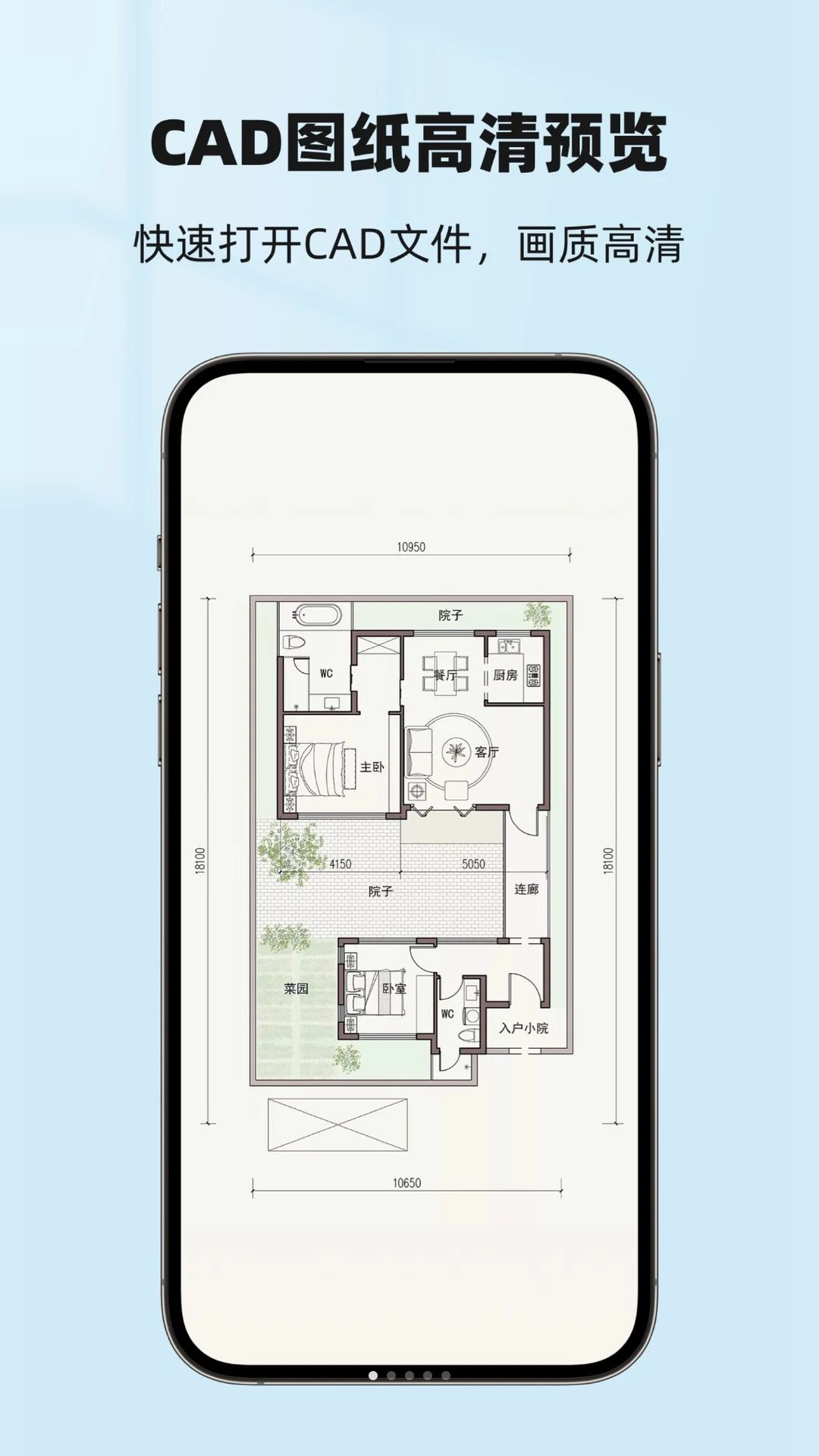

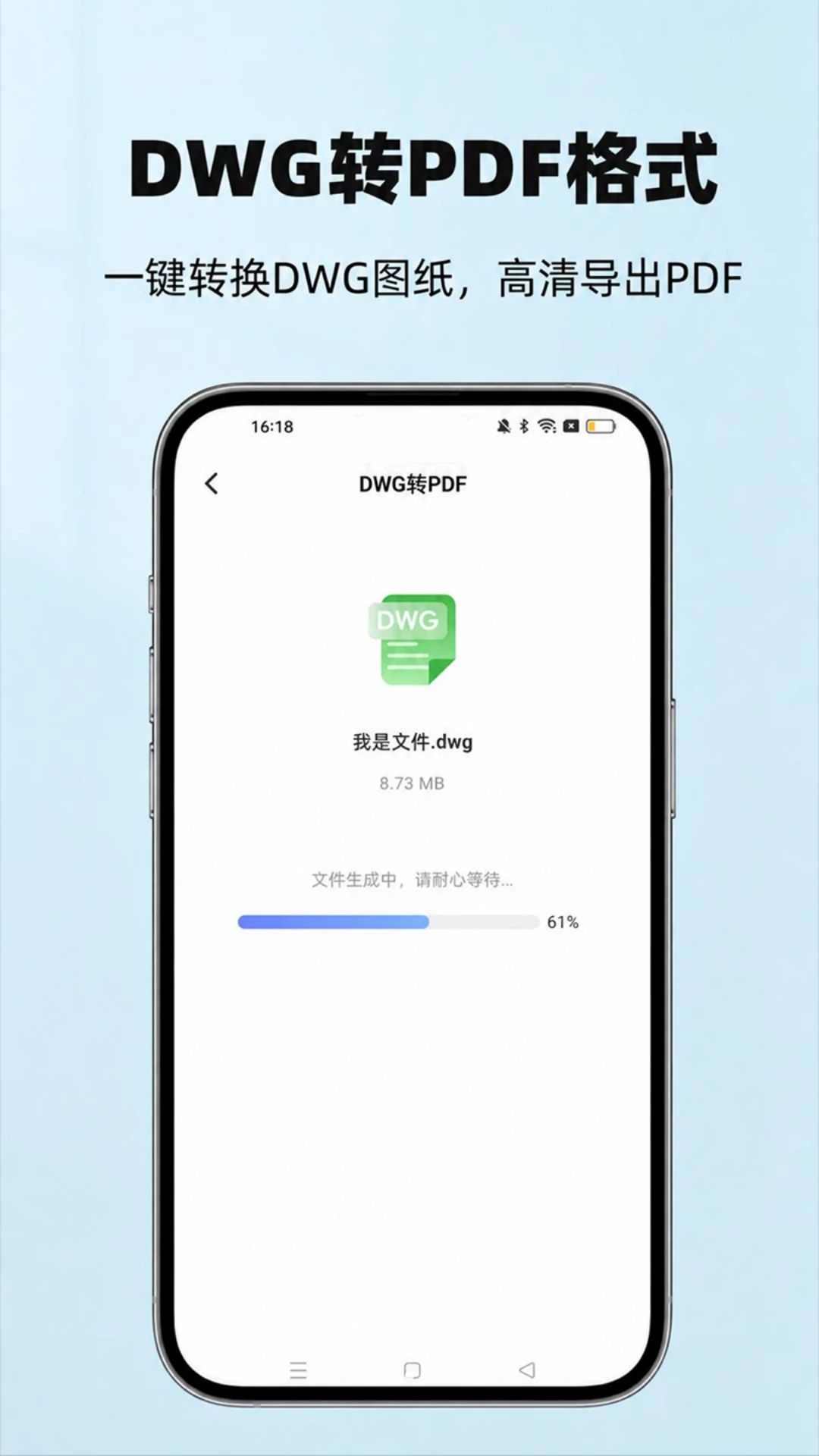

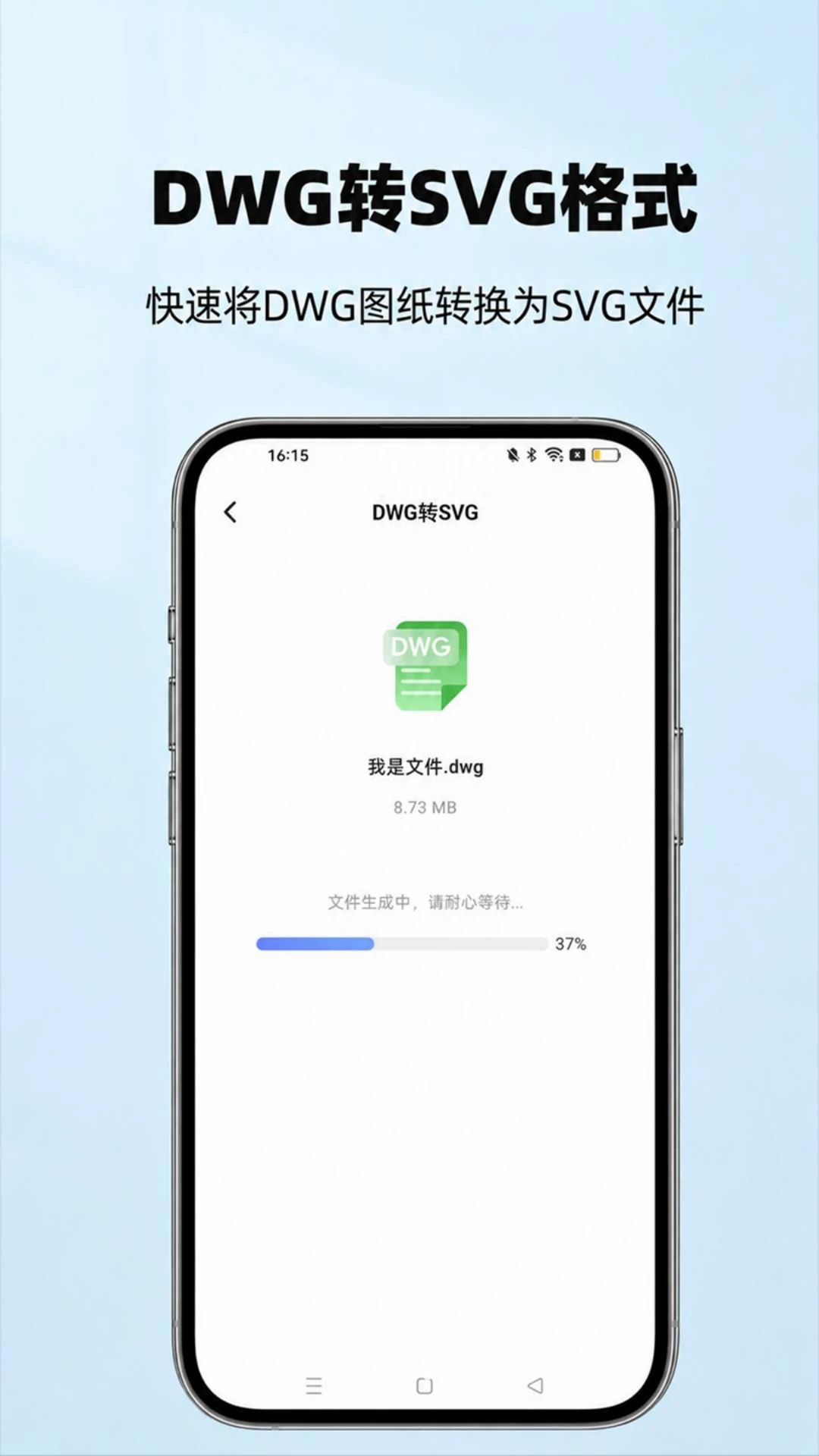

CAD看图能手是一款专为工程人员、设计师及施工团队打造的移动端图纸查看工具。它能够直接在手机上打开DWG、DXF等主流CAD格式文件,无需依赖电脑即可完成图纸浏览、缩放、平移与图层管理。软件核心定位是轻量、快速、精准,解决用户在工地现场、外出洽谈或临时会议中无法及时查看图纸的痛点。无论是建筑结构图、机械零件图还是室内设计平面图,CAD看图能手都能流畅渲染,支持手势操作与多点触控,让图纸查看像翻阅照片一样简单。同时软件内置了测量、标注与分享功能,方便团队协作与现场沟通,是移动办公场景下不可或缺的图纸管理助手。
CAD看图能手整体界面简洁直观,启动速度快,对手机配置要求友好。它支持从本地存储、聊天记录或云盘导入图纸,并自动记录最近打开记录,方便下次快速定位。对于经常需要处理CAD文件的用户来说,这款软件相当于把看图工具装进了口袋,随时随地都能调取工程资料,大幅提升工作效率。
CAD看图能手支持DWG、DXF、DWF等主流CAD格式,兼容AutoCAD各版本图纸文件,无需转换即可直接打开。对于包含外部参照的图纸,软件也能智能识别并加载,确保图纸内容完整呈现。
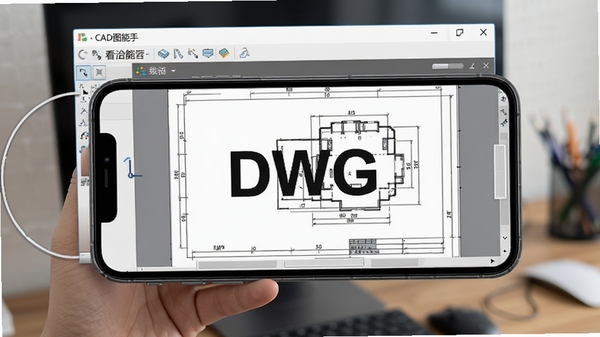
通过单指拖动、双指缩放、双击回正等手势,用户可以自由浏览图纸细节。软件支持对象捕捉功能,能够精准定位端点、中点、圆心等关键位置,方便现场核对尺寸与位置关系。
用户可以随时开启或关闭指定图层,隐藏无关元素,聚焦关键信息。内置的测量工具支持距离、角度、面积测量,并可将测量结果以标注形式保留在图纸上,便于后续查看与分享。
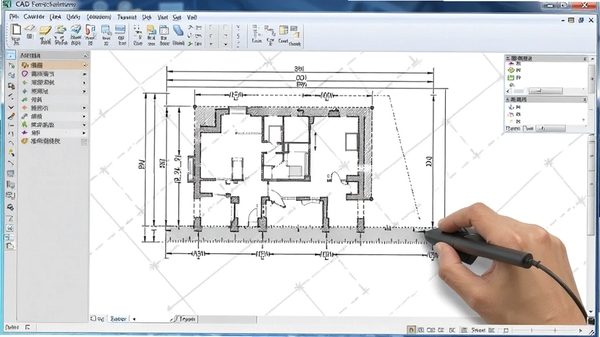
查看图纸时可直接通过微信、QQ、邮件等方式将文件或截图分享给同事,支持生成带批注的图片,让沟通更直观高效。
| 功能模块 | 详细说明 | 使用场景 |
|---|---|---|
| 图纸打开 | 支持本地文件、最近记录、云盘导入,自动解析DWG/DXF格式 | 工地现场查看最新施工图 |
| 图层控制 | 可单独开关图层,调整图层颜色与线宽,支持锁定与隐藏 | 隐藏标注层只看结构轮廓 |
| 测量工具 | 距离、角度、面积测量,支持连续测量与结果标注 | 现场核对尺寸与面积 |
| 文字查找 | 快速搜索图纸中的文字内容,定位到对应位置 | 查找特定房间名称或编号 |
| 截图分享 | 一键截取当前视图,可添加批注后分享 | 向同事说明问题位置 |
| 夜间模式 | 切换深色背景,降低屏幕亮度,保护视力 | 夜间加班查看图纸 |
移动端安装与权限设置:
在手机应用商店或本站下载APK文件后,点击安装。首次启动时请允许软件访问存储权限,否则无法读取本地图纸文件。注意:安卓11及以上系统需要授予“所有文件访问权限”才能正常打开外置存储中的CAD文件。
建议在设置中开启“自动记录最近文件”,方便下次快速打开。
电脑端文件传输与查看:
如果图纸保存在电脑上,可通过数据线、微信文件传输助手或网盘将文件发送到手机。CAD看图能手支持直接打开聊天记录中的文件,无需手动保存到文件夹。避免将图纸放在系统深层目录,部分机型可能因权限限制无法扫描到文件。
运行优化与存储管理:
若打开大体积图纸时出现卡顿,可在设置中开启“高性能模式”,或清理软件缓存释放空间。建议定期清理最近记录,避免列表过长影响加载速度。
当图纸包含大量外部参照时,可尝试在电脑端绑定参照后重新保存,再传输到手机查看。
常见报错与闪退处理:
若软件闪退,请先检查图纸文件是否完整,尝试重新下载或更换来源。
部分加密图纸无法直接打开,需要联系图纸提供方解除密码。
如果提示“解析失败”,可能是CAD版本过高,可在电脑端另存为较低版本(如AutoCAD 2010格式)后再尝试打开。
对于依赖组件缺失导致的异常,可在本站搜索“CAD看图组件”获取解决方案。
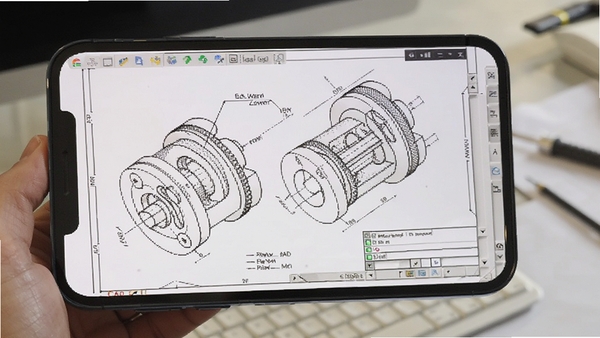
Q:CAD看图能手支持哪些文件格式?
A:软件支持DWG、DXF、DWF等主流CAD格式,覆盖AutoCAD 2000至2024版本文件,无需转换即可直接打开。
Q:为什么打开图纸后显示空白或乱码?
A:可能是图纸使用了特殊字体或外部参照。建议在电脑端将字体样式替换为通用字体,并绑定外部参照后重新保存,再传输到手机打开。
Q:如何将图纸从电脑传到手机?
A:可通过微信文件传输助手、QQ、数据线或网盘发送文件。接收后直接在CAD看图能手中点击打开即可,无需手动移动到特定文件夹。
Q:软件是否需要付费?
A:CAD看图能手提供免费基础功能,包括图纸查看、缩放、图层控制等。部分高级功能如测量标注、云存储可能需要开通会员,具体以软件内说明为准。
Q:测量功能怎么使用?
A:打开图纸后点击底部工具栏的“测量”按钮,选择距离或角度测量,在图纸上点击起点和终点即可显示结果。测量结果可保存为标注。
工程施工现场人员:在工地现场需要随时核对施工图纸,CAD看图能手可快速打开最新版图纸,配合测量功能检查尺寸,减少来回跑办公室的时间。
建筑设计师与结构工程师:外出洽谈或出差时,无需携带笨重电脑,用手机即可向客户展示设计方案,支持图层开关,方便讲解不同专业内容。
室内装修与水电师傅:查看平面布置图、水电布线图,通过手势缩放看清每一个插座和开关位置,避免施工误差。
机械制造与设备维护人员:需要查阅零件图纸、装配图时,用手机快速打开CAD文件,核对尺寸与公差,提升维修与装配效率。
用户A:“工地信号不好,这个软件离线也能打开图纸,缩放很流畅,测量功能帮我省了不少事,强烈推荐给做工程的朋友。”
用户B:“之前一直用电脑看CAD,现在手机装了这个,开会时直接掏手机就能展示图纸,图层控制很实用,客户看着也清楚。”
用户C:“安装包不大,运行起来不卡,打开十几兆的图纸也没问题。希望后续能增加更多标注样式。”
CAD看图能手在移动端CAD查看工具中表现均衡,启动速度与渲染流畅度令人满意。其优势在于轻量化与格式兼容性强,基本覆盖了工程人员日常查看图纸的核心需求。图层管理和测量标注功能虽然不算特别丰富,但足够应对现场快速核对。界面没有冗余广告,操作逻辑清晰,新手也能快速上手。对于不需要复杂编辑功能的用户来说,这款软件是替代电脑看图的理想选择。
1. 优化大体积图纸加载速度,减少卡顿现象。
2. 新增图层颜色自定义功能,支持按需调整显示效果。
3. 修复部分机型打开外部参照图纸时闪退的问题。
4. 改进测量工具精度,增加连续测量模式。
5. 提升夜间模式对比度,优化暗光环境下的查看体验。


GoodCam专业智能录屏助手轻松高清录制
GoodCam-专业智能录屏助手到底好不好用?实测高清录制、区域选择、声音同步和导出速度,帮你判断这款录屏工具值不值得装。适合做

运动相机选SJCAM,X系列记录骑行Vlog好帮手
骑行记录Vlog不知道选什么?试试SJCAM X系列运动相机吧!作为运动相机好帮手,它防抖清晰、操作简单,性价比还高。本文分享真实上

QWatch Pro智能手表好帮手,运动健康监测精准续航持久
QWatch Pro智能手表好帮手,精准运动健康监测,续航持久。实际体验分享,从心率、睡眠到多种运动模式,功能全面又实用,适合日常
行车记录仪推荐:Roadcam IOT智能影像助手评测
行车记录仪推荐:Roadcam IOT智能影像助手评测,分享真实安装与使用体验,夜拍清晰、停车监控贴心,适合注重安全与智能互联的车主
畅听全球网络电台就用Ola Radio,热门电台随心搜
想畅听全球网络电台?试试Ola Radio这款热门电台聚合工具,支持随心搜台、一键收藏,覆盖新闻、音乐、播客等海量频道。无论你在电







 Windows 11
禁漫天堂2026最新版安装包(JMComic3)v2.1.7安卓版
大小:49.1M微信app软件v8.0.77 官方版
大小:253.8M抖音极速版最新版本官方版2026v40.4.0安卓版
大小:195.3M小米pc模式app安装包(小米pc模式beta版)v12.1.208.5平板版
大小:8.5M手机QQ官方免费最新版v9.3.60 官方正版
大小:390.9M禁漫天堂2026最新版(jmcomic2)v2.1.7安卓版
大小:26.8M荐片官方app手机最新版v4.2.5安卓版
大小:53.2Mjm天堂漫画APP安装包v2.1.7安卓最新版
大小:49.1MQQ音乐2026最新版app20.8.5.8 官方安卓版
大小:182.9MJMComic2.0官方正版渠道安装包v2.1.7安卓最新版
大小:49.1M
 Google谷歌官方app
 MT管理器官方正版
 携程旅行网上订票APP最新版本
 元仔世界最新版本
 通义千问APP
 文心(原文小言)APP手机版
 夸克APP官方正版最新版本
 无尽分身官方正版
 百度极速版APP官方免费版
 心动日常情侣app官方最新版
 360浏览器国际版app2026手机版
 豆包AI官方最新版
 起名测名专家-专业起名测名工具