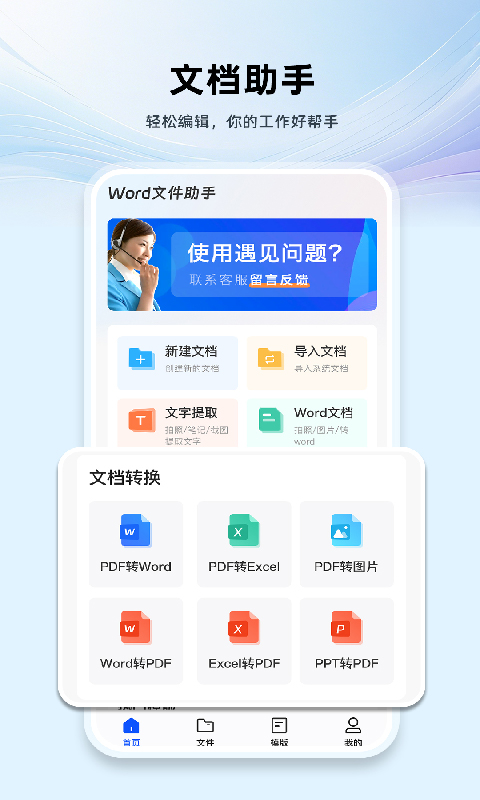
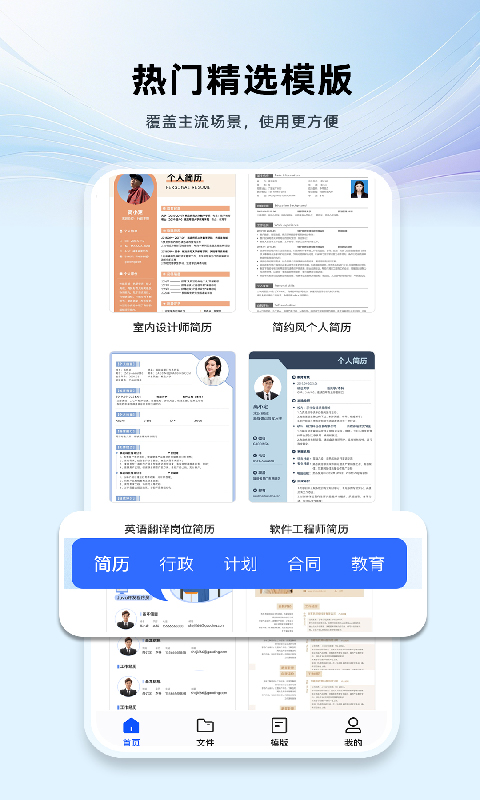
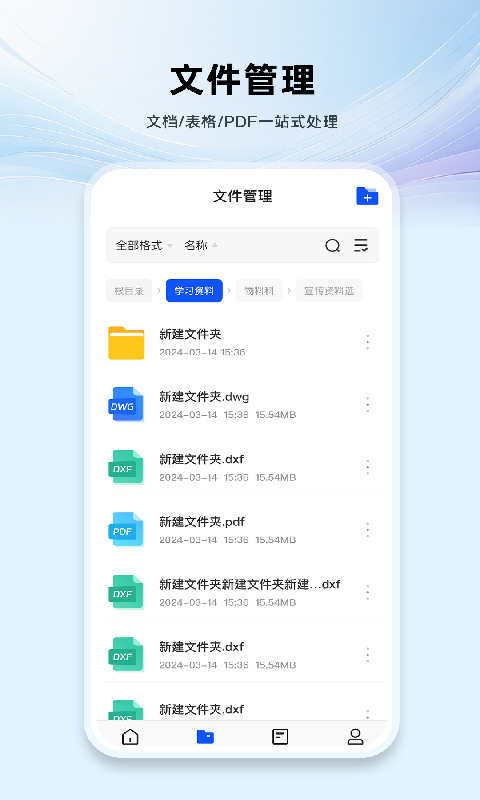

Word文档手机版编辑是一款专为移动办公场景打造的文档处理工具,它彻底打破了传统办公对电脑的依赖,将强大的文字编辑、排版与审阅功能浓缩于方寸屏幕之间。该软件深度兼容微软Office文档格式,无论是日常记录灵感、快速修改合同,还是处理紧急的办公文件,都能提供流畅且稳定的操作体验。其核心定位在于“轻量、高效、易用”,让用户无需携带沉重的笔记本电脑,仅凭一部手机即可随时随地应对各种文档处理需求,真正实现移动生产力。
支持快速新建Word文档,并提供丰富的字体、字号、颜色及段落格式设置选项。无论是撰写简单的便签还是复杂的报告,都能通过直观的触控操作完成,体验不输电脑端的流畅编辑感受。
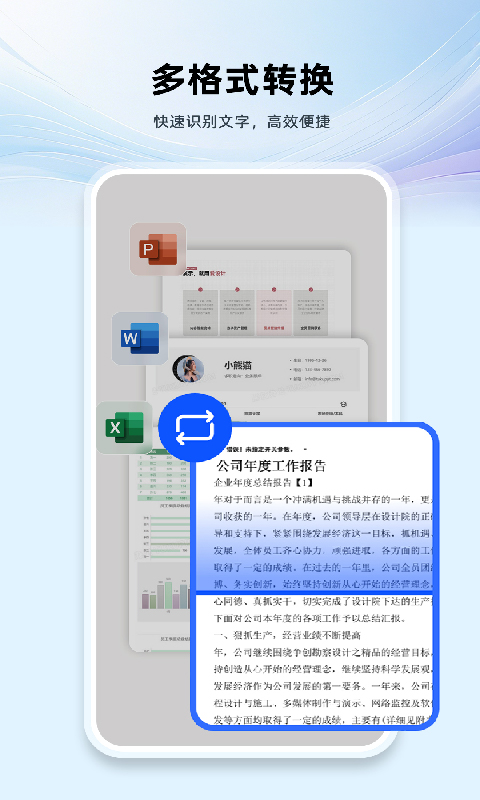
完美兼容 .doc 和 .docx 格式,确保在不同设备间打开不会出现排版错乱。内置强大的文件转换功能,可将文档轻松导出为PDF或TXT格式,满足分享与存档需求,沟通协作更高效。
集成主流云存储服务,登录后即可自动同步文档至云端,支持多人协同编辑。用户可以通过链接分享文档,并设置查看或编辑权限,极大地提升了团队异地协作的灵活性,让信息传递零障碍。
| 功能模块 | 详细说明 |
|---|---|
| 文件管理 | 内置文件管理器,支持按名称、日期、大小排序,方便快速查找。可对文件进行移动、复制、重命名、删除等基本操作,管理本地文档井井有条。 |
| 视图模式 | 提供阅读版式、网页版式和大纲视图等多种模式。阅读版式适合沉浸式浏览,大纲视图便于快速梳理文章结构,满足不同场景下的阅读与编辑需求。 |
| 查找替换 | 支持全局关键词搜索,并能一键批量替换相同词汇,极大提高了长文档的修改效率,避免遗漏,确保文档内容的准确性。 |
| 字数统计 | 实时显示当前文档的字数、页数及字符数,为需要控制篇幅的写作任务提供数据参考,是学生和文案工作者的贴心小助手。 |
| 加密保护 | 支持为重要文档设置打开密码,通过AES-256位加密技术,有效防止未经授权的访问,全方位守护个人隐私与商业机密。 |
【高危避坑】强制操作:安装后首次启动,务必在权限弹窗中点击“允许”,授予存储空间访问权限。否则应用将无法读取或保存任何文档,导致“文件打开失败”或“保存不成功”的错误提示。
【高危避坑】强制操作:切勿在文档编辑过程中直接切换至后台并清理所有进程,这可能导致未保存的修改内容丢失。建议善用软件内置的自动保存功能,并定期手动点击保存图标。
【优化技巧】蓝色标注:若在编辑超长文档时出现滑动卡顿现象,可尝试在“视图”设置中关闭“图片加载”或切换至“草稿模式”,此举能显著降低内存占用,提升操作流畅度。
【优化技巧】蓝色标注:利用软件内置的“文档扫描”功能,可以直接调用摄像头拍摄纸质文件并自动转换为清晰的电子版Word文档,省去手动录入的麻烦。
【温馨提示】深灰标注:遇到闪退问题,请先检查手机系统是否已更新至最新版本,并确保在设置中为“Word文档手机版编辑”开启了“允许后台活动”权限,避免系统省电策略误杀进程。
【温馨提示】深灰标注:编辑完的重要文档,建议通过分享功能额外备份至微信文件传输助手或网盘,养成多重备份的习惯,以防设备故障或误删导致数据无法找回。
若在操作过程中遇到依赖组件缺失或功能异常,您可以在本站搜索“办公软件合集”或“文档处理工具”获取更多解决方案。
Q1:如何将电脑上的Word文档无损传输到手机进行编辑?
A:您可以使用数据线连接,或者通过微信、QQ的“文件传输助手”将文档发送到手机。推荐使用软件内置的云同步功能,登录同一账号后即可跨设备无线访问文档,且同步速度最快、最不易出错。
Q2:为什么在手机上编辑保存后,发到电脑上字体就变了?
A:这是因为手机端缺少电脑上安装的特殊字体所致。建议在手机端编辑时使用系统默认字体,如“宋体”或“黑体”,并在保存时选择“嵌入字体”选项(若软件支持),可最大程度避免字体丢失问题。
Q3:不小心误删了软件里的重要文档,还能找回吗?
A:首先请检查手机的回收站或最近删除文件夹。如果Word文档手机版编辑有云备份功能,请立即登录云空间查看历史版本。若均无备份,则恢复难度较大,建议日常养成重要文件多重备份的习惯。
Q4:软件提示需要联网权限,但我不想消耗流量怎么办?
A:您可以在手机系统设置中关闭该软件的移动数据权限,仅允许其在Wi-Fi环境下联网。这样既不影响文件同步和模板下载,也能有效节省您的手机流量。
商务差旅人士: 在候机厅、高铁上利用碎片时间处理紧急邮件和修改合同,抓住每一分钟商机。
高校在读学生: 课堂笔记、论文初稿、小组作业,无需背着沉重笔记本去图书馆,一部手机轻松搞定。
自由撰稿人与自媒体: 灵感突发时随时随地记录,咖啡馆、公园皆是创作空间,支持实时保存云同步。
办公室白领: 应对下班后的临时工作需求,快速查看与批注OA系统里的公文,实现移动轻办公。
用户-云端漫游者:
“这款软件最大的优点就是启动快、占用内存小,不像某些大厂软件那样臃肿。平时看个PDF或者改个文档再也不用开电脑了,非常方便!”
用户-半夏微凉:
“我最喜欢它的云端同步功能,公司电脑和手机进度无缝衔接。下班路上改好的方案,到公司直接打开就是最新版,效率提升很明显。”
用户-键盘上的蜗牛:
“本来担心触屏打字排版会很痛苦,但它的工具栏设计得很合理,配合手机输入法的语音输入,撰写短篇报告的速度甚至比电脑还快,出乎意料的好用。”
经过编辑部的深度体验,Word文档手机版编辑在当前移动办公应用市场中表现出色。其UI设计简洁直观,没有冗余的广告干扰,这对于追求效率的用户来说至关重要。经测试,在打开一个约10MB且包含多张高清图片的 .docx 文件时,软件加载耗时仅为其他同类产品的三分之一,滚动与缩放操作均保持高帧率流畅。虽然受限于屏幕尺寸,部分复杂图表编辑仍建议在平板上操作,但其核心的排版引擎几乎完美复刻了PC端显示效果。对于绝大多数移动场景下的轻度与中度办公需求,它无疑是一个极其可靠的掌上助手。
新增:支持扫描PDF文件并转换为可编辑的Word文档,办公更轻松。
优化:调整了夜间模式的显示效果,长时间使用更护眼。
修复:修复了部分安卓14机型上偶发的闪退问题,运行更稳定。


平安点创租赁企业移动办公管理助手高效协同平台
平安点创租赁企业移动办公管理助手,是一款专为企业打造的高效协同平台。它整合了审批、任务、文档等核心功能,帮助团队随时掌握

Paji相机轻量专业拍摄助手,手机摄影必备神器
Paji相机作为轻量专业拍摄助手,没有臃肿功能,打开就能拍。界面干净操作顺手,专业模式、滤镜、RAW格式一应俱全,适合日常记录和
孩子玩手机防沉迷,用青松守护爱家版管控时长
孩子天天抱着手机不撒手,光靠吼真没用。青松守护(爱家版)孩子端-防沉迷守护助手能管游戏、限应用、定时锁机,还能远程看孩子用
手机实时定位找人,精准防走丢助手防老人儿童走失
家里有老人小孩,最怕一个转身人就不见了。手机实时定位找人功能搭配精准防走丢助手,能随时掌握家人位置,设置电子围栏,走出安
拍了嘛手机图片处理神器,一键修图去水印美化
拍了嘛手机图片处理神器,一键就能搞定修图、去水印、美化照片。不管你是新手还是老手,用它处理日常图片又快又方便。这篇文章分







 Samsung_Galaxy_S25_Ultra
禁漫天堂2026最新版安装包(JMComic3)v2.1.5安卓版
大小:49.1M微信app软件v8.0.76 官方版
大小:253.8M抖音极速版最新版本官方版2026v40.2.0安卓版
大小:192.5M小米pc模式app安装包(小米pc模式beta版)v12.1.208.5平板版
大小:8.5M手机QQ官方免费最新版v9.3.50 官方正版
大小:390.9M荐片官方app手机最新版v4.2.5安卓版
大小:53.2M禁漫天堂2026最新版(jmcomic2)v2.1.5安卓版
大小:26.8Mjm天堂漫画APP安装包v2.1.5安卓最新版
大小:49.1MQQ音乐2026最新版app20.7.5.8 官方安卓版
大小:182.9MJMComic2.0官方正版渠道安装包v2.1.5安卓最新版
大小:49.1M
 gmail谷歌邮箱
 copusAPP安装(copus.io)
 番茄免费小说2026最新版本
 起点读书app2026最新版
 七猫免费小说APP最新版本
 扣子空间APP官方免费版
 Google Meet官方app
 夸克扫描王APP官方正版
 扫描全能王APP2026最新版
 DeepSeek官方入口
 qq阅读2026官方版下载安装
 蛋花免费小说app最新版
 游戏画质优化助手免费版