发布时间:2026/9/16 1:29:57来源:本站整理

最近有不少朋友在后台问我,做设备巡检和建筑检测的时候,红外热图拍了一堆,但后期分析总是差点意思。要么软件太复杂,要么导出的数据看不明白。我前段时间试了一圈,最后留在了TargetIR-精准红外热成像分析工具上。说实话,一开始没抱太大期望,毕竟市面上打着精准旗号的工具不少,但真正用下来,它在温度读取、区域分析和报告导出这几个环节确实省心。下面就把我这段时间的使用感受整理出来,给同样有红外分析需求的朋友做个参考。
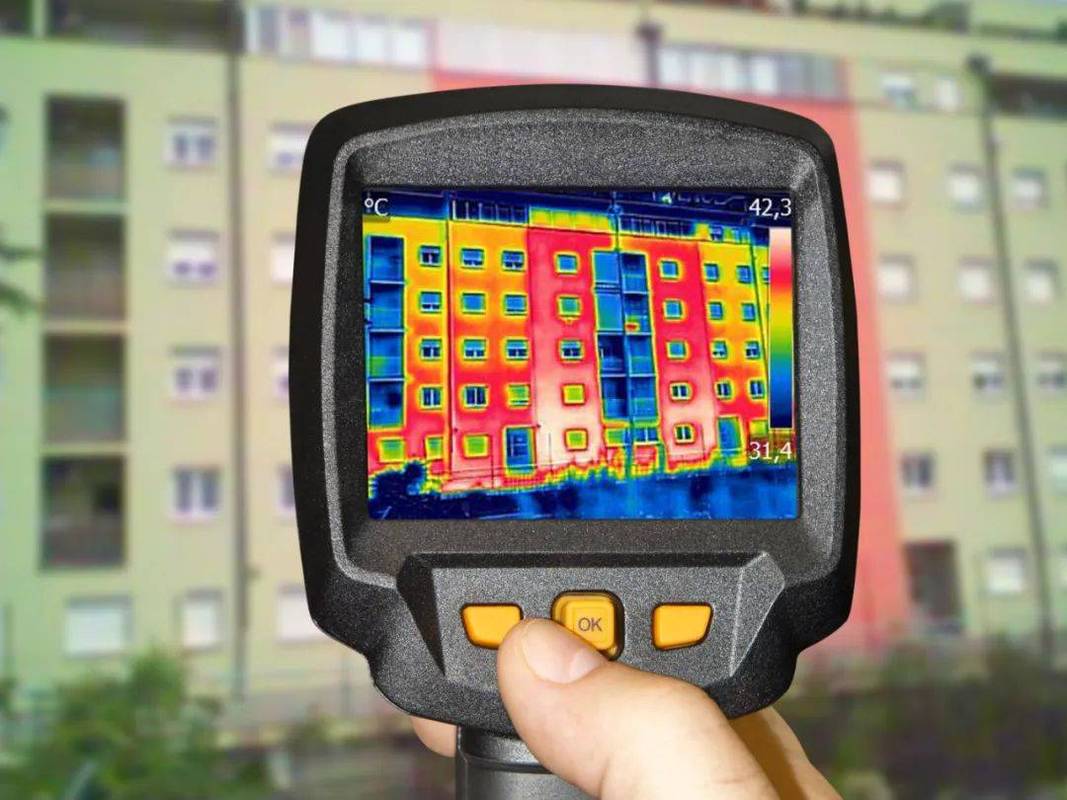
下载安装完打开TargetIR-精准红外热成像分析工具,界面不算花哨,左侧是文件列表,中间是热图预览区,右侧是参数面板。我刚开始用的时候直接拖了一张热图进去,结果温度读数跟设备自带屏幕显示的差了一度多。后来翻了下设置才发现,发射率和环境温度这两个参数没调。默认发射率是0.95,但如果你测的是金属表面或者光亮材料,这个值得往下调,不然读出来的温度会偏低。环境温度也要填实际值,别偷懒用默认的25度。调好之后重新读取,数据就跟设备端对上了。所以我的建议是,第一次用先花两分钟把这两个参数确认一遍,后面就省事了。
TargetIR-精准红外热成像分析工具的右侧面板里有个区域分析功能,可以画矩形、圆形,也能用自由套索。我一开始图省事,直接框了一大片区域,结果平均温度被背景拉低了,根本看不出问题点。后来改成先框设备本体,再用点测温去抓最高温位置,这样出来的数据才有参考价值。另外提醒一句,如果你要对比同一设备不同时间的热图,最好把分析区域保存成模板,下次直接套用,省得每次重新画。这个功能在红外热成像分析里挺实用,尤其是做定期巡检的朋友,一致性很重要。
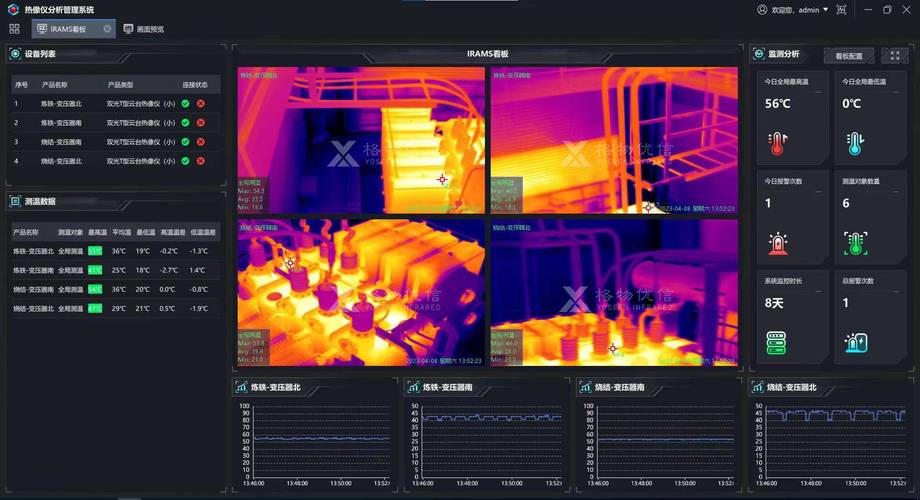
说到导出报告,我吃过一次亏。当时用TargetIR-精准红外热成像分析工具分析完直接点了导出PDF,结果发现里面只有热图没有温度数据表。后来仔细看了下,导出选项里可以勾选包含分析结果和温度曲线,勾上之后生成的报告就完整多了。现在我的习惯是,分析完先预览一遍报告,确认温度标注、区域框选、备注信息都在,再导出。另外它支持批量导出,如果你一次分析十几张图,可以全选之后统一导出,省得一张一张点。红外热成像分析工具好不好用,导出这块很能说明问题,TargetIR在这方面做得算细致的。
如果你只是偶尔看看热图,手机自带的软件可能就够了。但如果你是做电力巡检、暖通查漏、建筑外墙检测,或者需要定期出报告的技术人员,那TargetIR-精准红外热成像分析工具值得装一个。它没有把功能堆得眼花缭乱,但常用的测温、区域分析、报告导出都做得挺顺手。我用了大概三周,没遇到闪退或者数据丢失的情况,稳定性可以。唯一想吐槽的是,免费版导出有水印,不过对于只是临时用用的朋友,影响不大。好了,以上就是我这段时间的使用记录,希望能帮到正在找精准红外热成像分析工具的你。

手机定位追踪工具寻踪者精准查找对方位置
寻踪者-手机定位追踪工具怎么用?本文分享寻踪者手机定位追踪工具的实际使用体验,手把手教你精准查找对方位置,适合需要关心家人
本地天气精准实时预报助手查询
本地天气精准实时预报助手查询怎么用?实测多款天气工具,分享精准到街道的实时预报技巧,帮你出门前快速查天气、避雨避晒,普通
本地天气精准实时预报助手查询今日天气
本地天气精准实时预报助手帮你查询今日天气,出门前看一眼就知道要不要带伞、穿多厚。实测多款天气工具后,分享几个查天气的实用

文衔翻译管家多语翻译助手精准翻译
文衔翻译管家-多语翻译助手实测体验分享,支持多国语言互译,文档翻译、截图翻译、语音翻译都能搞定。经常和外语打交道的人可以看
星闪传声实时语音转文字助手精准高效
星闪传声-实时语音转文字助手精准高效,开会、听讲座、采访都能用,边说边出字,识别准延迟低,支持多场景使用。本文分享真实上手

易招标招投标信息查询工具助你精准中标
做招投标总错过好项目?易招标-招投标信息查询工具帮你全网抓取招标公告,实时推送精准商机,小白也能快速上手,少跑冤枉路,把精

户外精准指南针高精度专业定向罗盘
户外精准指南针高精度专业定向罗盘怎么选?本文分享实测踩坑经验,从精度校准、夜光指针、倾斜补偿到实战定向技巧,帮你挑到靠谱

Fitbeing智能健康运动助手精准监测科学指导
Fitbeing智能健康运动助手到底好不好用?实测告诉你它怎么精准监测心率步数、科学指导日常锻炼,适合想减肥健身又缺方法的朋友,