发布时间:2026/9/15 15:02:28来源:本站整理

最近好几个朋友问我,家里买了一堆智能设备,不同牌子的,连起来特别麻烦,有没有什么省事的办法。说实话我之前也头疼这事,后来用了奇极智联-智能设备互联助手,才算把家里那堆灯、插座、传感器给捋顺了。今天就把我自己的使用过程和一些踩坑经验写出来,给同样被智能家居连接折磨的朋友做个参考。
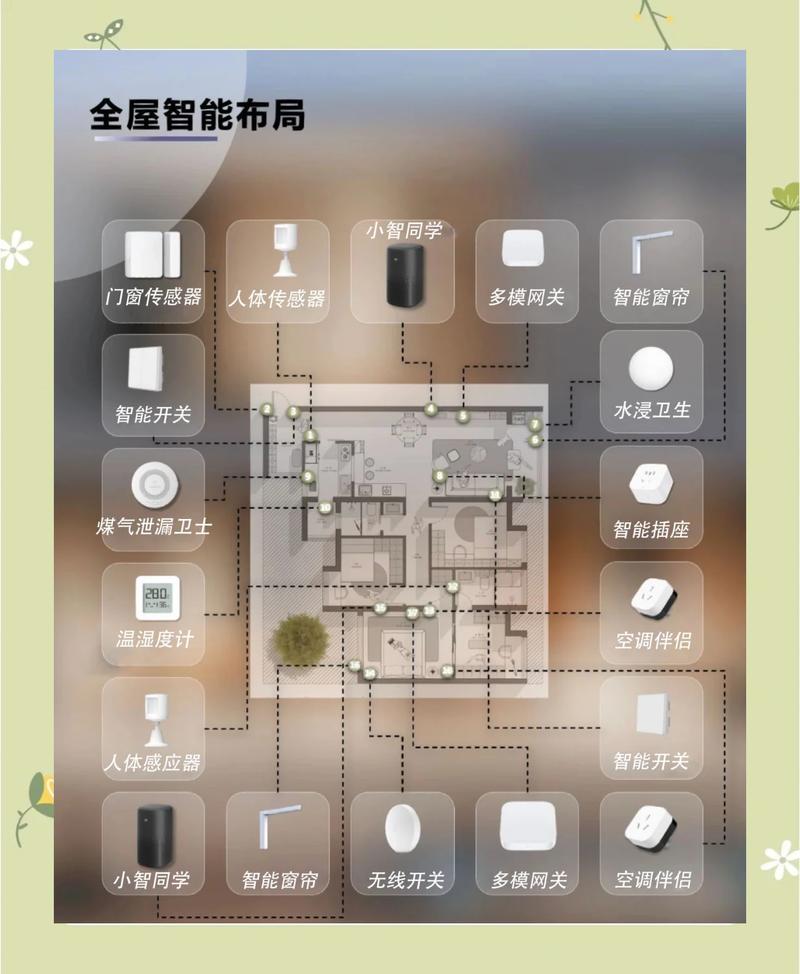
简单说,它就是一个帮你把不同品牌智能设备串起来的工具。以前我们连设备,得下好几个App,这个牌子用这个App,那个牌子用那个App,光注册账号就烦死人。奇极智联-智能设备互联助手的思路是,你只要在一个地方操作,它帮你把设备都归拢到一起。
我第一次用的时候,其实没抱太大期望,觉得又是那种说得天花乱坠、实际连不上的东西。结果打开之后发现,它支持的主流协议还挺全,WiFi、蓝牙Mesh、Zigbee这些都能接。我家里有小米的灯、涂鸦的插座、还有几个杂牌传感器,居然都能识别出来。这一点确实比我预想的好。
不过要注意,不是所有设备都百分百兼容,有些老设备或者小众品牌可能搜不到。我有个很早买的WiFi插座,试了好几次都没连上,后来查了一下,那个型号太老了,协议不支持。所以大家用之前,最好先看看自己的设备在不在支持列表里。
说下具体怎么弄。下载安装奇极智联-智能设备互联助手之后,注册登录,然后点首页那个加号,它会自动扫描附近能连的设备。这时候你把要连的设备通电,进入配网模式,一般就是长按开关几秒,等指示灯闪烁。
扫描到设备之后,点一下就能添加。我试过同时添加三个设备,速度还可以,大概一两分钟搞定。这里有个小技巧,尽量让手机和设备的距离近一点,中间别隔太多墙,不然容易失败。我第一次在客厅连卧室的传感器,隔了两堵墙,死活连不上,后来把手机拿到卧室门口,一下就成功了。
连好之后,你可以在App里给设备改名字、分房间。比如把客厅的灯叫“客厅主灯”,卧室的插座叫“卧室充电”,这样后面用语音或者场景控制的时候不容易搞混。全屋智能一键连接这个卖点,我觉得最实用的地方就在这,不用来回切换App,一个界面全搞定。

用了一段时间,有几个功能我比较喜欢。一个是场景联动,比如我设置了一个“回家模式”,开门之后玄关灯亮、客厅灯亮、空调打开。以前得分别设置,现在在奇极智联-智能设备互联助手里直接就能建。
还有定时任务,我设了晚上十一点自动关客厅灯和插座,省得老忘。这个功能对懒人来说真的友好。另外它还有个设备分享,家里人都能用,不用每个人都装一遍App再重新配网。
不过也有槽点。有时候设备离线了,App里不会马上提醒,得自己去看。还有就是如果路由器重启,部分设备需要重新连接,虽然不频繁,但遇到了也挺烦。希望后面版本能优化一下。
最后说几个新手容易踩的坑。第一,配网的时候手机一定要连2.4G的WiFi,5G的很多智能设备不支持,这个我一开始就栽了,折腾半天连不上,后来换成2.4G立马好了。第二,设备名称别用特殊符号,有些设备识别不了。第三,如果连不上,先重启设备再试,大部分问题重启能解决。
总的来说,奇极智联-智能设备互联助手对于家里智能设备多、品牌杂的人来说,确实能省不少事。它不是完美的,但在这个价位和体验上,我觉得值得试试。尤其是全屋智能一键连接这个需求,它算是解决得比较到位了。如果你也在为智能家居连接发愁,可以下载一个试试看,反正不要钱,连不上再删也不亏。

HDF Vision AI智能视觉识别工具使用教程
手把手教你用HDF Vision AI-智能视觉识别工具,从安装到实操全流程拆解,包含识别精度调整、批量处理技巧和常见报错解决办法,新

AI智能头像定制助手一键生成专属个性头像
想换个好看的头像又不想花钱找人画?AiFamous-智能头像定制助手帮你一键搞定,上传照片就能生成专属个性头像,卡通、写实、动漫风

DeepAI作业搜题智能辅导助手拍照搜题秒出答案
孩子写作业卡壳怎么办?DeepAI作业搜题智能作业辅导助手支持拍照秒出答案,覆盖小初高全科题型。本文实测讲解拍照搜题、分步解析

CalJimi智能卡路里管理助手帮你轻松控卡减肥
想减肥又懒得算热量?CalJimi-智能卡路里管理助手帮你拍照识卡、语音记餐,自动生成每日摄入报告。适合上班族、学生党和健身新手

养老易记录智能助手让养老监管更省心
养老易记录-养老监管智能助手是一款专为养老机构和监管部门打造的管理工具,能自动记录老人日常护理、健康数据和异常情况,让监管

涤狼氏智能清洁助手全自动家用洗地机
涤狼氏智能清洁助手全自动家用洗地机到底值不值得买?实测一周后聊聊真实感受,从吸拖洗一体效果、自清洁能力到日常维护成本,帮

派威智联智能设备互联助手一键连接全屋智能
派威智联-智能设备互联助手怎么用?实测一键连接全屋智能的完整流程,从下载安装到多品牌设备联动,手把手教你搞定智能家居互联,
听点点智能语音助手怎么用才方便
听点点-智能语音助手怎么用才方便?本文分享实测使用技巧,从唤醒设置、语音指令到日常场景搭配,手把手教你发挥听点点-智能语音