发布时间:2026/9/13 5:33:10来源:本站整理

当老师的都懂,一天下来最累的往往不是上课本身,而是那些零碎活儿:找课件、出练习题、催作业、统计谁没交、还得一个个回复家长。我之前也是天天加班到很晚,后来同事推荐了勤学老师端教师专属教学助手,用了一段时间发现确实能省不少事。今天就把我自己的使用心得整理出来,从怎么登录到各个功能怎么配合着用,尽量说人话,让刚上手的老师也能一看就明白,少踩我踩过的坑。
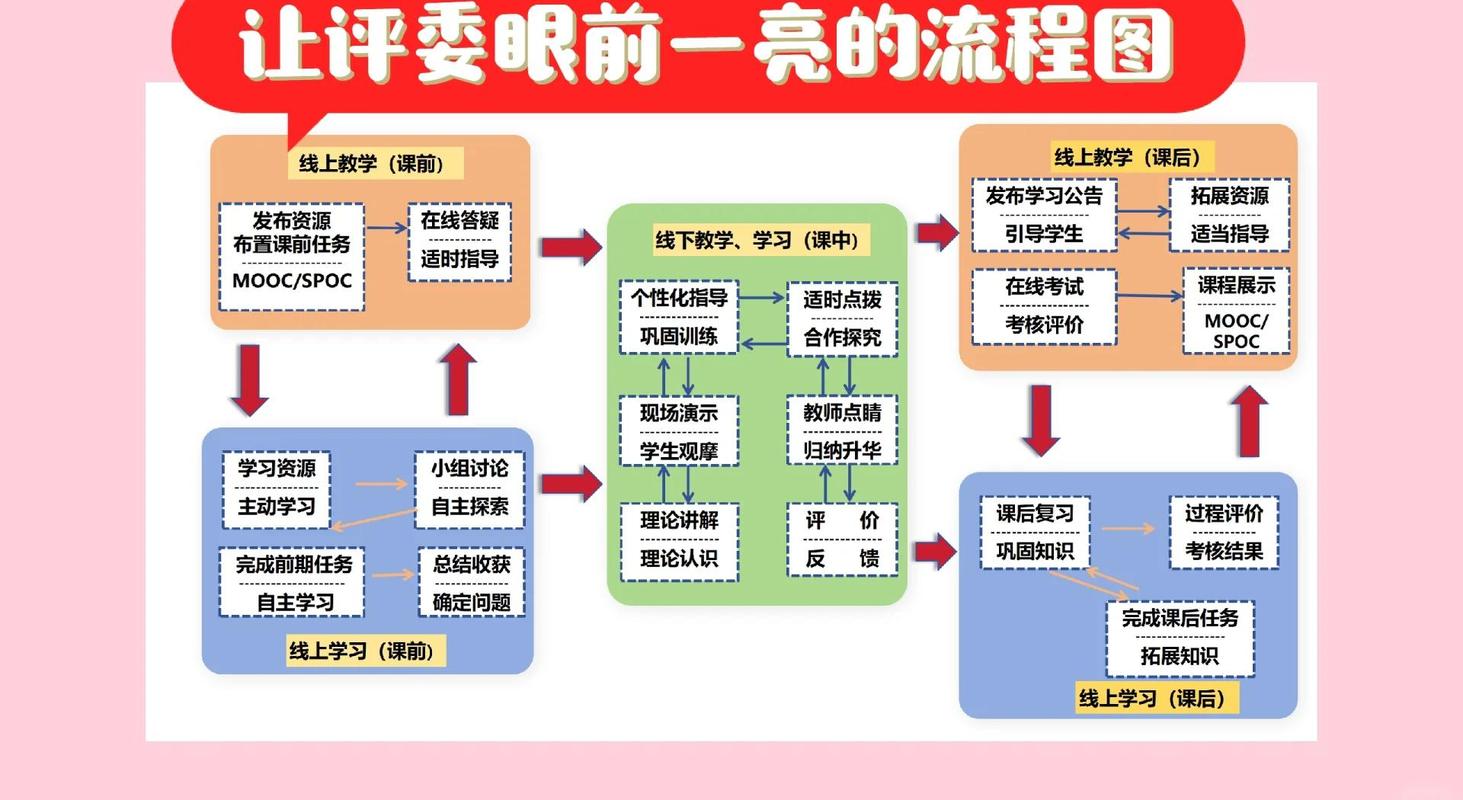
很多老师第一次打开勤学老师端教师专属教学助手,看到一堆菜单会有点懵,其实不用全记住。你只要抓住三个核心场景就行:课前准备、课中互动、课后跟进。课前它能帮你快速组卷、找配套资料;课中能发起随堂小测、点名回答;课后自动汇总作业提交情况和错题分布。我建议新手先别贪多,把布置作业和查看学情这两个功能用熟,基本就能省下每天一小时的重复劳动。勤学老师端教师专属教学助手的好处是数据是打通的,你在一个地方操作,后面统计自动就出来了,不用再拿Excel手动算。
第一个是作业布置模板。以前我每次布置作业都要重新打字说明要求,现在直接调模板,改个日期和页码就发出去,学生端收到格式也统一。第二个是错题自动归集,这个真的香。学生提交完,系统会把错得多的题标出来,我第二天讲评直接照着讲,不用再翻每个人的本子。第三个是家长通知一键发,以前挨个回复“收到了”,现在群里统一发,省心很多。不过要提醒一句,刚开始用别把所有班级都一次性导入,先拿一个班试两天,熟悉了再铺开,不然容易手忙脚乱。

我平时上课用电脑端投屏,下课就用手机上的勤学老师端教师专属教学助手随时看提交情况。这里有个小技巧:电脑端适合做课件、组卷这种重操作,手机端适合碎片时间批改和发通知。两边数据是同步的,不用担心冲突。另外提醒一下,手机端批改选择题很快,但主观题还是建议回电脑上仔细看,屏幕大看着不累。如果你带多个班,可以在设置里把班级分组,切换起来快很多,不用每次翻半天。
第一个坑是资料库搜关键词,一开始我搜“函数”出来一堆,后来发现加年级和教材版本会精准很多,比如“高一数学必修一函数”,出来的直接能用。第二个坑是通知发太频繁,家长会烦,我现在固定每周五发一次总结,平时急事才单独发。第三个坑是不熟悉就全用,结果自己乱学生也乱,建议先把一个功能用透再加下一个。还有,勤学老师端教师专属教学助手的更新挺勤的,偶尔会多出新按钮,别慌,点进去看看说明,多数是优化体验的。

总的来说,勤学老师端教师专属教学助手不是什么神奇的东西,但它确实能把那些重复、琐碎的教学杂事理顺。你不需要一次学会所有功能,挑两三个最烦人的环节先用起来,慢慢就离不开了。希望这篇分享能帮到正在摸索的老师们,少走点弯路,把时间留给真正重要的教学本身。

勤学高效学习助手帮你快速提升成绩
勤学-高效学习助手帮你快速提升成绩,专为想提分却找不到方法的学生打造。本文实测拆解它的核心功能、适用场景与使用技巧,教你用

篆刻教师推荐掌上篆刻学习助手零基础入门教程
篆刻教师亲测推荐掌上篆刻学习助手,专为零基础小白打造的篆刻入门教程。不用买昂贵工具,手机就能练篆刻,从磨石、写稿到刻印一

大为导师端驾培教学管理助手让教练省心
大为导师端-驾培教学管理助手是一款专为驾校教练打造的实用工具,能帮教练轻松管理学员档案、排课约车、学时统计和考试进度,省去

轻松英语教师端教学管理助手让课堂管理更高效
轻松英语教师端教学管理助手专为英语老师打造,课堂点名、作业布置、学情统计一站搞定。实测上手门槛低,不用折腾复杂设置,日常

校宇宙机构端教务管理助手高效排课与学员管理
校宇宙机构端教务管理助手实测分享,一款专为培训机构打造的教务管理工具,排课、学员管理、考勤消课一站搞定,帮校长和教务老师

一席御厨厨师端掌上后厨好帮手
一席御厨厨师端-掌上后厨好帮手,专为厨师和餐饮老板打造的掌上接单工具。手机就能看订单、管菜品、对账,后厨协作效率翻倍,适合

帮你教教师版教务管理专家高效排课实操指南
帮你教教师版-教务管理专家怎么高效排课?这篇实操指南手把手教你用帮你教教师版搞定冲突检测、批量调课和课时统计,适合学校教务

帮你教教师版教务管理专家高效排课考勤
帮你教教师版-教务管理专家,专为学校老师和教务人员打造,排课考勤一键搞定。实测分享排课技巧、考勤统计和常见踩坑经验,帮您少