发布时间:2026/9/12 21:32:43来源:本站整理

平时刷短视频、逛论坛,经常看到别人发的搞笑动图,很多人第一反应就是去搜手机GIF制作工具,想自己动手做一张。其实这事真没想象中那么复杂,我用过不下十款Gif动图编辑APP,有的一打开全是广告,有的导出还带水印,踩了不少坑。今天就把目前还在用、而且确实顺手的几款整理出来,顺便说说各自适合什么场景,你照着挑一个装就行,基本十分钟就能摸熟。
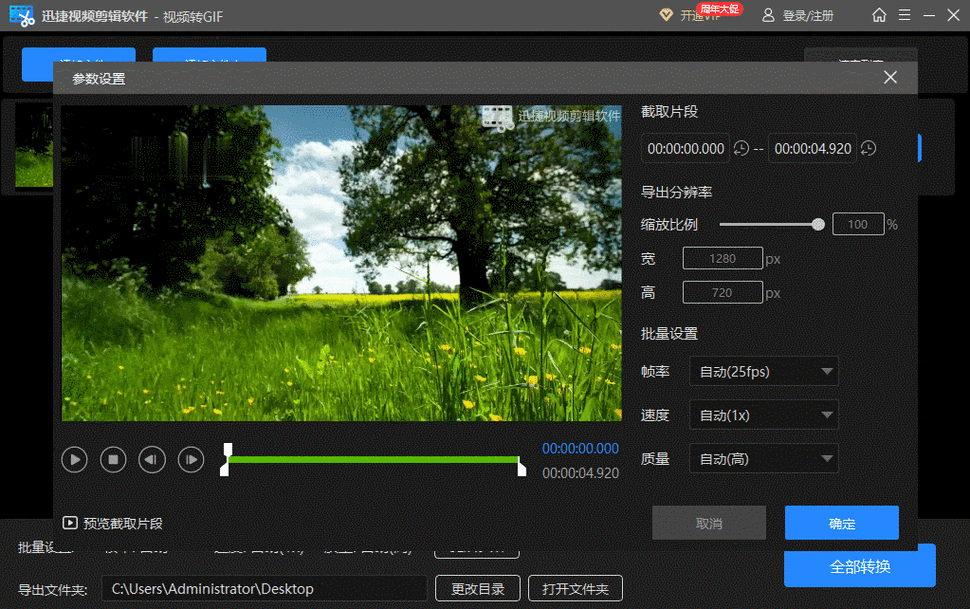
别看都是GIF,需求差别其实挺大。有人是想把手机里拍的视频截一段转成动图,有人是想把好几张照片拼成轮播图,还有人专门做表情包,需要加字、加贴纸。我自己最常用的场景是截取视频片段,比如看到一段搞笑对白,直接导入视频、拖动时间轴选区间,导出就完事。这类需求优先选支持视频转GIF的手机GIF制作工具,操作路径越短越好,别去碰那些功能堆得满满当当、找半天找不到导出按钮的。
另外一个容易忽略的点是体积。GIF天生就大,一段五秒的高清视频转出来可能十几兆,微信都发不出去。所以选工具的时候,一定要看它有没有压缩和调速功能。把帧率降一点、尺寸缩一点,体积能小一大半,画质肉眼看不出太大差别。这个技巧后面还会提到,先记着。
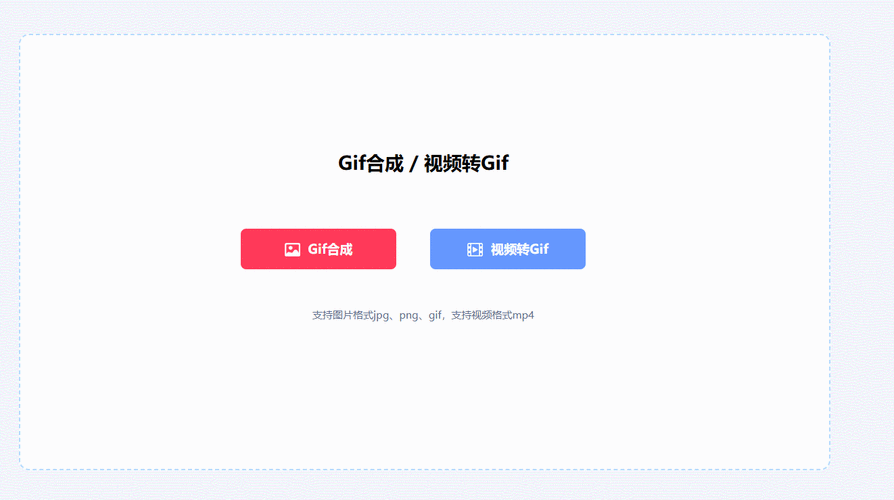
先说GIF制作器这类老牌工具,界面不算好看,但胜在稳定,导入视频、裁剪时长、加文字这些基础功能都有,导出速度也快,适合不想折腾的人。缺点是部分高级滤镜要会员,不过日常做动图根本用不上。
再说说剪映,很多人只知道它剪视频,其实它导出的时候可以直接选GIF格式,等于白送一个Gif动图编辑手机GIF制作工具。好处是你可以在时间轴上精细调整,加字幕、加转场都行,做完直接导出动图。缺点是入口藏得有点深,第一次用可能找不到,在导出设置里把格式切成GIF就对了。
还有一款叫ImgPlay的,专门做动图,支持把连拍照片、视频、甚至Live Photo转成GIF,调速和倒放做得很顺滑。我拿它做过几张倒放动图,效果挺有意思。它免费版导出会带个小水印,介意的话可以看个广告去掉,或者直接上付费版,价格不算贵。
安卓这边还可以试试GIF Maker,功能跟ImgPlay类似,界面更简单,适合纯小白。苹果用户如果只是偶尔做一张,直接用快捷指令也能凑合,但灵活度肯定不如专门的APP。
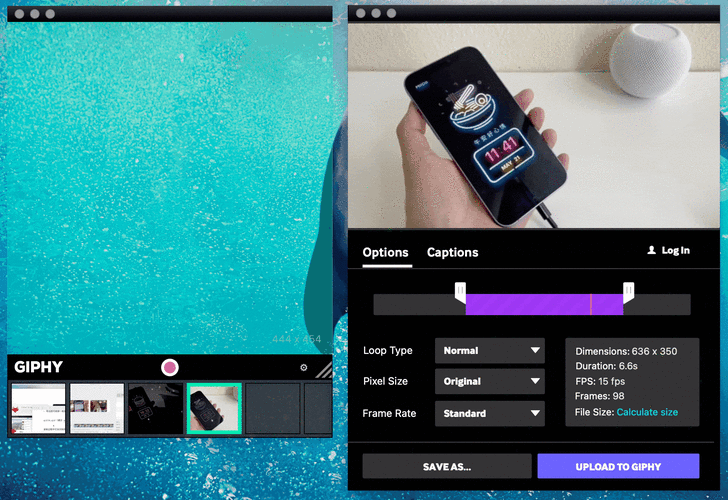
工具选好了,做出来的动图好不好看,还得看几个细节。第一是时长,别贪长,三到五秒最合适,太长了文件大还没人看完。第二是尺寸,发微信的话宽度控制在四百像素左右就够了,再大也是被压缩。第三是加字,字别太多,一行就够,位置放在画面空白处,颜色跟背景有点对比,不然糊成一团。
还有一点,很多手机GIF制作工具都支持调整播放速度,把关键动作放慢或者加快,做出来的动图节奏感完全不一样。比如做搞笑片段,把重点那两秒放慢,笑点会更突出。这个功能一定要试试,比单纯截一段有意思多了。
最后提醒一句,导出之前先预览一遍,看看有没有掉帧或者颜色不对。有些工具预览和实际导出效果有偏差,多检查一次省得返工。基本上按这个思路走,你也能用手机做出干净利落的Gif动图,发群里、发朋友圈都挺方便。

AI一键生成PPT智能制作演示文稿教程
分享AI一键生成PPT的实操教程,手把手教你用智能生成演示文稿工具快速搞定汇报课件,从输入主题到导出成品全流程,适合上班族、学

手机GIF制作工具推荐:Gif动图编辑神器
手机GIF制作工具怎么选?实测多款Gif动图编辑神器,从视频转GIF、图片合成到加字加贴纸,手把手教你用手机快速做出清晰流畅的动图

动卡手机卡管理工具轻松搞定多卡便捷管理
动卡-便捷手机卡管理工具帮你轻松搞定多卡管理难题,双卡切换、流量监控、套餐提醒一站式解决。适合上班族、学生党、经常出差的朋
京修手机维修接单平台快速上门修屏换电池
京修-专业手机维修接单平台,快速上门修屏换电池。手机碎屏、电池不耐用,在线下单就近派单,维修师傅快速上门,价格透明可查,适

云机帮云端手机多开助手一键多开不占内存
云机帮-云端手机多开助手主打一键多开、不占本地内存,云手机运行更省空间。适合游戏挂机、多账号运营、社交电商人群,实测流畅稳

速马控智能车辆远程控制助手手机APP
速马控-智能车辆远程控制助手手机APP实测分享,手把手教你用手机远程启动、锁车、开空调,解决忘带钥匙、夏天烫屁股、冬天冻手等

手机视频创作助手出片啦一键生成爆款短视频
手机视频创作助手出片啦,专为普通用户打造的一键生成爆款短视频工具。不用剪辑基础,导入素材就能自动配乐加字幕,几分钟做出能

手机GIF制作工具推荐Gif动图编辑超简单
精选几款手机GIF制作工具,Gif动图编辑操作超简单。不管你是想截视频转GIF、拼图做表情包,还是给动图加字加贴纸,这里都有适合新