发布时间:2026/9/9 11:48:02来源:本站整理

最近折腾外设,把手里吃灰的普通键盘鼠标翻出来,想学别人那样搞个一键连招、改键映射。网上搜了一圈,发现好多人在聊MiKey-智能键鼠映射工具。说实话,一开始我以为是啥收费大牌软件,结果下载下来发现挺轻量,界面也清爽。用了一下午,把平时打游戏、剪视频的键位习惯都重新捋了一遍,确实有点东西。这篇就把我的实际使用过程,从下载到设置键盘改键、鼠标宏,全流程分享出来,给还在观望的朋友一个参考。
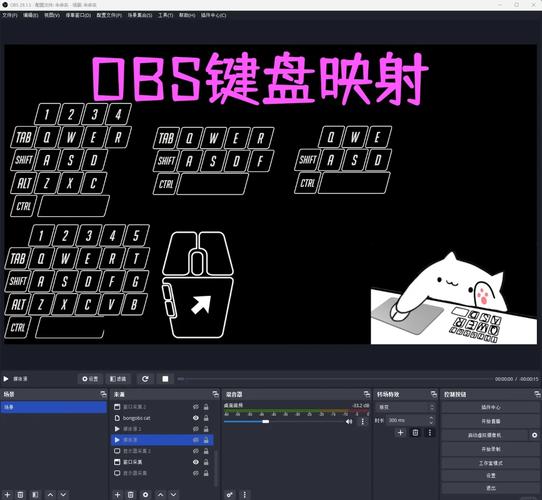
这软件名字带“智能”,但安装过程一点不绕。我是直接搜的MiKey-智能键鼠映射工具官网下载,文件不大,大概几兆的样子。装的时候注意一下,别一路狂点下一步,把捆绑的推广软件勾选去掉,这个习惯我一直有。装完打开,主界面就一个简洁的控制台,左边是键鼠设备列表,右边是配置区域。连上我的普通办公鼠标和键盘,软件立马识别出来了,这点比某些需要手动添加设备的大厂驱动要省心。第一次用建议先点开“新建配置”熟悉下布局,别急着马上改键,免得改乱了找不回默认。
我用的是87键键盘,没有小数字键盘,平时输入数字麻烦。用MiKey-智能键鼠映射工具试着把右边Alt、Win键这种不常用的,映射成数字键,过程简单到有点意外。选定目标按键,再点“映射为”,在弹出列表里选想触发的按键或者组合键就行。比如我把右Alt映射成了数字“0”,把菜单键映射成“Enter”,写表格输数字时顺手多了。而且它支持多层映射,就是同一个物理键可以设置在不同应用场景下触发不同功能。我在游戏里把它映射成蹲跳,在办公软件里映射成复制粘贴,一键切换,互不干扰。这个多配置文件功能,官方叫“场景配置”,我理解就是给不同程序单独做一套键位方案,切换时不用手动改,软件自动识别当前窗口,挺智能的。
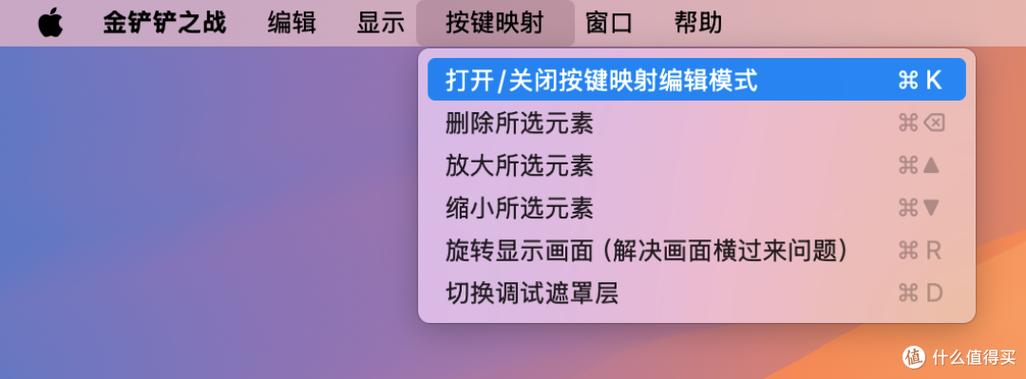
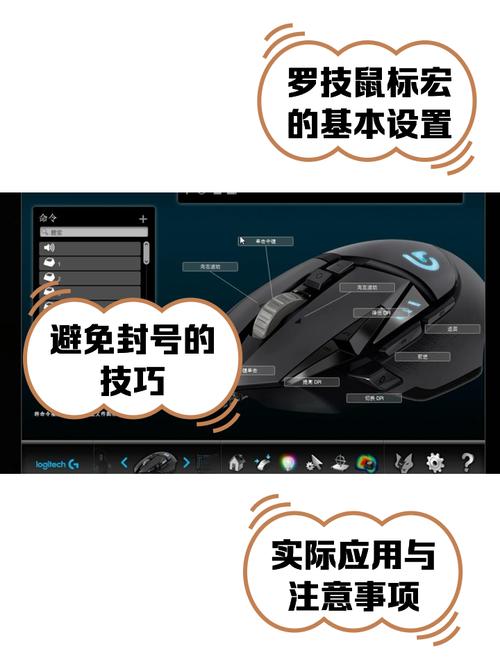
鼠标宏算是这软件的重头戏。我打游戏手残,连招老按不过来,就用MiKey-智能键鼠映射工具给侧键录了个宏。点开“宏管理”,新建宏,然后开始录制,接着手动操作一遍按键顺序和延迟,软件就自动记下来了。录完可以调每一步的延迟时间,默认是50毫秒,我个人感觉有点快,有些游戏会吞指令,改成80到100毫秒更稳。录好后把宏绑定到鼠标侧键,游戏里只需要狂点侧键,角色自己放连招。测了一晚上,打训练场很流畅,没出现卡键或者失灵的情况。另外,宏不只能录键盘,鼠标移动轨迹也能录进去,虽然我用不太上,但看到有人拿它做办公自动化,比如自动填表,也算扩展思路了。
用MiKey-智能键鼠映射工具过程中,也遇到几个坑。第一个坑是某些游戏有反作弊系统,会检测外挂映射,我开《无畏契约》时就被警告过一次,后来查了说明,才知道需要开启软件的“驱动级兼容模式”,并且把配置文件设置为“仅游戏内生效”,才没再出问题。这里提醒下大家,玩竞技游戏前最好先查一下该游戏对改键映射的容忍度,免得被封号。第二个坑是如果同时插了多个相同型号的鼠标,软件可能会识别混乱,需要手动在设备列表里指定。第三个就是宏录制时,如果操作太快,软件偶尔会漏掉中间步骤,建议录制时稍微放慢节奏,后期再在时间轴上微调。整体来说,这软件对普通玩家和办公党都很友好,功能深度也够,没遇到崩溃或未响应的情况,后台占用也低,挂着不碍事。
最后总结一下,MiKey-智能键鼠映射工具不是那种花架子软件,键盘改键、鼠标宏设置这些核心功能做得扎实,交互简单直接,没那么多弯弯绕。如果你只是想解决键位不够用、或者想偷懒一键连招,下载这一个就够了。我把它推荐给了几个玩《地下城与勇士》的朋友,他们试完也说好。有需要的可以直接去官网下,别在第三方网站乱找,免得下到捆绑一堆广告的修改版。希望这篇MiKey-智能键鼠映射工具教程能帮到你,少走点弯路。

DeepAI一键成片,智能短视频创作工具快速生成爆款视频
DeepAI一键成片作为智能短视频创作工具,不用学剪辑、不用写脚本,输入想法就能快速生成爆款视频。本文分享真实上手体验、操作步

课查查智能课程表助手,课表查询管理超方便
课查查智能课程表助手是一款超实用的课程表查询管理工具,专为学生党打造。支持一键导入课表、智能提醒上课时间、自动同步教务系
小象灯控智能灯光控制专家,打造温馨智能家居照明方案
小象灯控作为智能灯光控制专家,帮您轻松搞定全屋灯光。无论是回家模式还是观影场景,手机一键切换,还能语音联动。本文分享真实

MOJAWA沉浸式音乐创作助手,AI智能作曲录音编曲软件
MOJAWA沉浸式音乐创作助手是一款集AI智能作曲、录音、编曲于一体的实用软件,操作简单,上手快。无论你是零基础小白还是资深音乐

醒蓝AI智能创作助手,一键生成文章聊天写作工具
醒蓝AI-智能创作与聊天助手是一款集文章生成、智能对话、创意灵感于一体的实用工具,无需复杂操作,输入需求即可快速产出内容。无
来鼓智能节奏乐器助手,新手学打鼓入门神器
来鼓智能节奏乐器助手是一款专为新手设计的学打鼓软件,通过智能节奏识别和实时反馈,帮你快速掌握打击乐基础。无论你是想体验架

Mini Motor迷你赛车中文版下载,竞速闯关小游戏推荐
Mini Motor迷你赛车中文版是一款画风卡通、玩法上头的竞速闯关小游戏。本文分享实际下载安装体验、中文设置教程以及新手闯关技巧
DALY BMS智能电池管理系统保护板锂电池均衡专家方案
DALY BMS智能电池管理系统保护板凭借精准均衡、实时监控与高性价比,成为众多锂电池用户的放心之选。无论组装电动车电池还是储能