发布时间:2026/9/2 20:51:44来源:本站整理

说实话,玩蓝光DVD的朋友应该都遇到过这种尴尬花大价钱买的正版碟片,只能在碟机或者光驱里看,手机、平板、电视盒子统统不认。想存到硬盘里吧,又怕损坏光碟内容。我当初也纠结了好久,后来试了一圈软件,最后锁定了MakeMKV这个高效蓝光DVD转码工具。它最大的好处就是能把光盘里那些受保护的文件直接转成MKV格式,画质不缩水,操作也简单,对小白特别友好。
市面上的转码工具其实不少,但大多有个毛病要么收费贵得离谱,要么界面全是英文,要么转出来的文件画质明显缩水。MakeMKV不一样,它虽然是个老牌软件,但一直保持免费更新,中文版也做得比较地道。我最早接触它是因为朋友推荐,说是能直接破解蓝光光盘的AACS加密,省去先解密再转换的麻烦。用了一段时间后发现,它对DVD光盘的支持也很到位,像那种带菜单的老电影DVD,也能直接抽取正片转换成MKV,省事得很。
拿我手头一张《盗梦空间》蓝光碟来说,正片时长148分钟,用MakeMKV转码大概花了二十来分钟,全程CPU占用率不算特别夸张,风扇声音也能接受。转出来的MKV文件大小在25GB左右,和原盘容量差不多,画质几乎看不出差别。对比之前用过的一款免费软件,转出来画面总有点糊,颜色也不对劲,MakeMKV倒是没这毛病。而且它默认保留原盘音轨和字幕轨,像DTS-HD、TrueHD这些高清音轨都能完整保留,这点对追求影音体验的朋友来说简直太重要了。
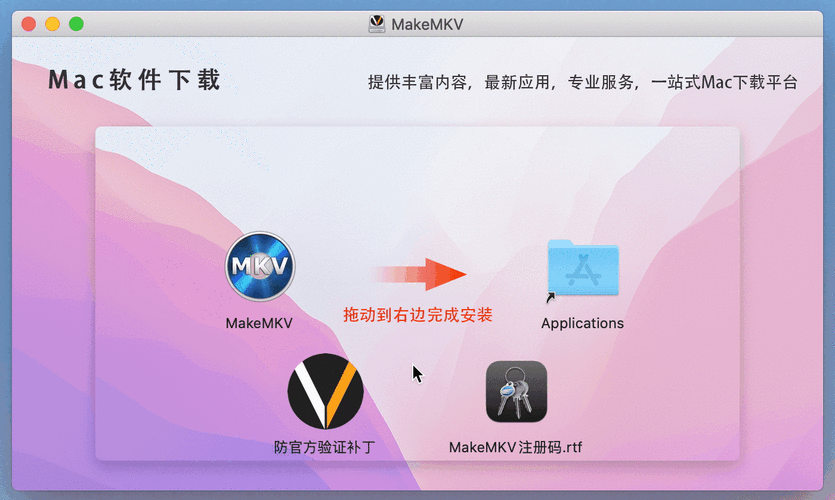
搜索“MakeMKV免费中文版下载”的时候,注意别点进那些带广告的假冒站点。认准官网或者靠谱的软件下载站,下载安装包后一路下一步就行。装好后打开软件,它会提示你输入注册码别慌,官网注册邮箱就能收到免费的测试版密钥,有效期大概一个月,到期再申请一个就行,等于一直免费。如果你只是偶尔转一张碟,完全够用了。要是经常用,也可以考虑买正式版,几十块钱,算是支持开发者了。安装过程中要注意杀毒软件可能误报,添加信任就行,毕竟这个软件本身是干净的。

把蓝光碟放进光驱后,打开MakeMKV,它会自动识别光盘,然后弹出一个窗口让你勾选要转换的标题。一般选最长的那个就是正片。选好后点“制作MKV”,选择一个保存路径,软件就开始干活了。整个过程没有复杂的参数设置,对新手来说几乎零门槛。如果你想把整张碟的菜单、花絮都保留下来,也可以全选,但那样文件会特别大,而且很多播放器播起来反而麻烦。我个人建议只转正片,省空间也方便管理。
有些朋友会遇到光驱读不出盘的情况,先检查是不是光驱太老不支持蓝光,或者光盘本身有划痕。另外,MakeMKV对4K蓝光碟的支持不算完美,部分新出的UHD碟片可能无法读取,这个得提前知道。还有,转出来的MKV文件如果字幕显示不了,多半是播放器的问题,推荐用PotPlayer或者VLC播放,基本都能正常显示。最后提醒一句,转码前确保硬盘空间足够一部蓝光原盘转出来动辄二三十GB,别转到一半提示磁盘满了,那就尴尬了。
用了MakeMKV小半年,最大的感受就是踏实。以前收藏的那些碟片,现在都安安静静躺在硬盘里,想什么时候看都行。出门在外也能把MKV文件拷到笔记本或手机上,再也不用背着碟片跑了。如果你和我一样家里囤了不少蓝光DVD,又不想花大价钱买专业软件,那MakeMKV绝对值得一试。下载的时候认准“高效蓝光DVD转码工具”相关的关键词,避免装到捆绑软件。转码这事儿,工具不在多,顺手就行,MakeMKV就是那个让我觉得“终于找到合适”的软件。
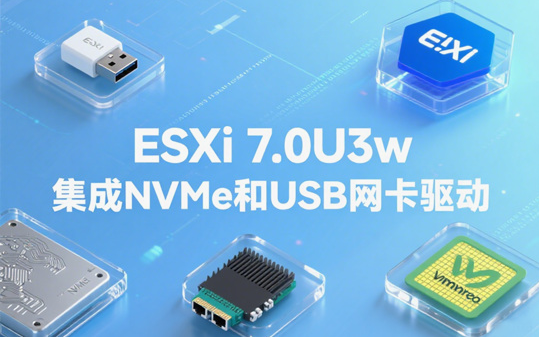
VMware ESXi 7.0U3w集成新旧NVMe、USB、网卡驱动镜像包免费下载地
在ESXi7.0U3w部署中,不少用户会遭遇硬件兼容瓶颈——原生系统常无法识别USB外置网卡(尤其无板载高速网卡的设备),或对

MP3 Splitter Joiner音频剪辑合并工具免费下载
MP3 Splitter Joiner是一款免费又好用的音频剪辑合并工具,支持MP3、WAV等多种格式的切割与拼接,操作简单,小白也能快速上手。无

萤火虫快递单打印软件,高效打单助手免费版下载
萤火虫快递单打印软件是专为电商卖家、微商及中小商家打造的免费高效打单助手。支持批量导入地址、智能识别快递单模板、一键快速

AI五子棋手机游戏免费下载,人机对战高手挑战
AI五子棋手机游戏免费下载,人机对战高手挑战。小编亲测,AI难度分阶,防守进攻都有一套。适合喜欢五子棋的玩家,碎片时间随时来
VMware ESXi 8.0U3k集成NVMe、USB、网卡驱动镜像免费下载地址分享
VMwareESXi8.0U3k集成NVMe、USB、网卡驱动并内置GVCB备份工具定制镜像,基于官方原版深度优化,针对性解决原生镜像硬件驱动兼容不
三星Galaxy Z Fold8国行版F9710ZCU1AZGI官方固件免费下载分享
三星GalaxyZFold8国行版(SM-F9710)专属官方固件F9710ZCU1AZGI来袭!源自三星官方服务器,纯净无修改,适配港版机型核心需求。支持

IraPC游戏怎么下载免费安装教程
IraPC游戏怎么下载免费安装教程,手把手教你从找资源到成功启动,适合新手玩家和卡在安装阶段的朋友,照着做轻松搞定下载、安装与

鲨鱼模拟器2026手机版哪个好玩免费下载推荐
2026年鲨鱼模拟器手机版怎么选?本文整理几款好玩且能免费下载的鲨鱼模拟器,从画面、玩法到解锁技巧一一讲清,助你快速找到最适