发布时间:2026/8/26 13:11:07来源:本站整理

说实话,Zbrush这软件刚打开的时候,我是有点懵的。满屏幕的菜单、笔刷、材质球,跟以前用过的建模软件完全不是一回事。但真正沉下心学了一段时间后,发现Zbrush数字雕刻的思路其实特别直接就像在电脑上捏泥巴。这篇教程我不跟你扯那些高大上的理论,就讲讲我踩过的坑、总结出来的sculpting技巧,希望能帮你少走点弯路。
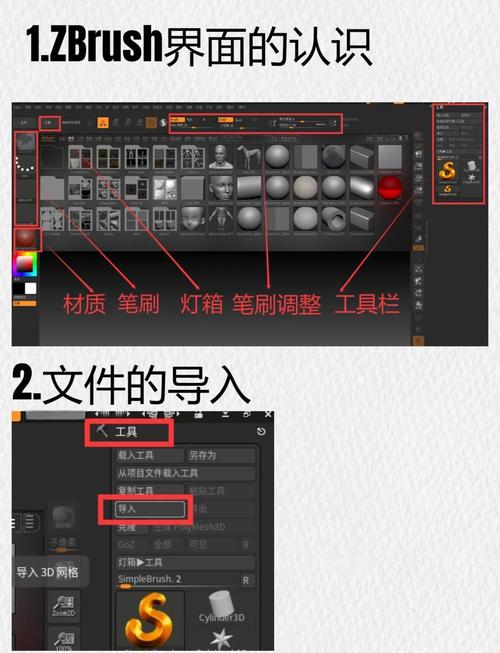
很多零基础的朋友一打开Zbrush就想着雕个人头出来,结果搞了半天连视角旋转都不顺手。我建议你先花半天时间,把界面上的几个核心区域搞清楚。左边这一排是常用笔刷,右边是材质和调色板,顶部的菜单栏里藏着大部分功能。别去背什么快捷键大全,你只需要记住几个最常用的:按住空格键是移动画布,按住Alt键配合鼠标可以旋转视角,滚动滚轮缩放。这几个操作顺了,你就能开始动手了。
选笔刷的时候也别贪多。Zbrush自带的笔刷有几百个,但新手常用的就那么几个。**Standard笔刷**用来起大型,**Clay笔刷**(或者叫ClayBuildup)适合快速加泥巴堆体积,**Move笔刷**用来拖动形状,**Smooth笔刷**是用来把表面抹平滑的。这几个笔刷配合起来,已经能应付百分之八十的雕刻需求了。我记得第一次用Clay笔刷的时候,感觉就像真的在用手往模型上糊泥巴,那种感觉特别奇妙,也是从那时候开始对Zbrush数字雕刻真正来了兴趣。
还有一点,画布上那个红色的圆形区域是笔刷的衰减范围,按S键可以调整大小。很多人雕出来的东西坑坑洼洼,就是因为笔刷的衰减设置不对,导致边缘太硬或太软。
零基础学3D建模,我特别推荐从一个球体开始练手。比如你想雕一个苹果,先拉一个Z球(ZSphere)或者直接创建一个球体,然后把它转成可编辑的多边形网格(按Make PolyMesh3D按钮)。接着就用Clay笔刷往上堆体积,再用Move笔刷调整大形,把苹果的上下坑凹做出来。
这里有个我学到的关键技巧:**先做减法,再做加法**。什么意思呢?就是起大型的时候,宁可让模型稍微方一点、块面感强一点,也别急着去扣细节。先把整体轮廓的比例关系搞对,然后再用Standard笔刷去加上结构线、肌肉的起伏这些。如果你一上来就纠结某个局部,雕到后面整体比例一定会崩。
雕刻过程中,记得随时按Shift键切换到Smooth笔刷,把那些生硬的转折面抹柔和。数字雕刻不像传统建模,它更讲究手感,所以别怕反复修改。我经常一个苹果雕半小时,然后全部删掉重来,这个过程其实特别重要,因为每次重来你都会对形状有更深的体会。
对了,还有个小技巧。在雕刻的时候,按X键可以开启对称雕刻,这样你雕左半边,右半边会跟着一起变。雕人脸、雕身体、雕任何对称的东西,这个功能都能帮你省一半的时间。但雕到后期做细节的时候,记得把对称关掉,不然看起来会特别假。
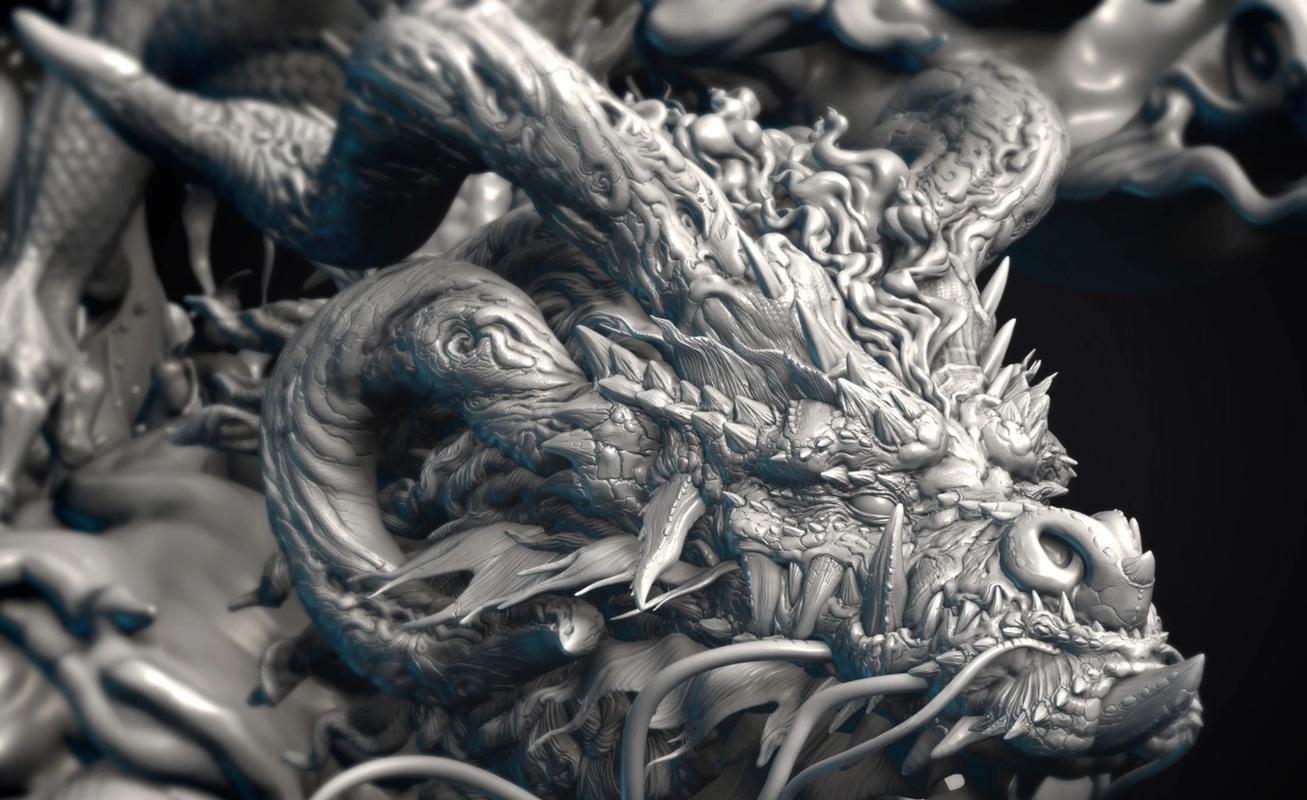
很多新手一听拓扑、布线就头疼,觉得那是大神才需要懂的东西。其实在Zbrush里,你完全可以在前期忽略这个问题。Zbrush的雕刻是基于高模的,它不在乎你的布线是否均匀,只要你把形状雕出来就行。我用的最多的就是Dynamesh功能,它能在你雕刻的时候自动重新布线,把网格变得比较均匀,这样你就不用担心某块地方的面拉得太长或者太密了。
使用Dynamesh很简单,在左侧工具架上找到它,设置一个分辨率(Resolution),数值越高网格越密,细节也就越多。我建议新手从128或256开始,等大型确定后再慢慢提高分辨率去加细节。如果你一上来就设个1024,电脑可能卡得动不了,而且也没必要。
另外还有一个ZRemesher功能,它是用来生成四边面的,方便你后期做UV或者导入其他软件做动画。这个功能前期用不上,但你知道有这么个东西就行,等雕刻熟练了再回来研究它,会轻松很多。
雕刻完,总觉得差点意思?那是你没打光。Zbrush自带的材质和灯光系统其实挺强大的,只是很多人忽略了。在右侧的材质面板里,有很多预设材质,比如红色蜡质材质(MatCap Red Wax)就特别适合看模型表面结构。切换材质后,模型的立体感会很明显,细节也看得更清楚。
如果你想渲染一张帅气的成品图,可以试试在Light菜单里打开3D光照,然后调整光源的方向和强度。Zbrush也有简单的渲染功能(Render菜单),虽然比不上专业的渲染器,但出个效果图发朋友圈足够了。我自己的习惯是,雕完模型后,先截一张图发到手机里,看看在手机屏幕上的效果,很多时候电脑上看着行,手机上一看就发现比例有问题。
总的来说,Zbrush数字雕刻没那么玄乎,就是一个熟能生巧的过程。每天花一两个小时,用Clay笔刷堆个球、拉个方块,坚持一个月,你的sculpting手感绝对会有质的飞跃。遇到问题别硬扛,多看看别人的操作视频,很多技巧都是看会的。希望这篇教程能给你一点帮助,祝你早日成为Zbrush数字雕刻大师。
钓鱼公司无限货币版手游下载 FishingInc steam移植中文
钓鱼公司FishingInc无限货币版手游是Steam移植到手机端的休闲钓鱼佳作,保留了原汁原味的经营玩法,解锁全部鱼种与装备。本作无限
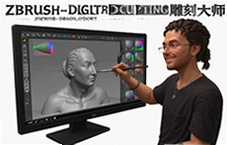
Zbrush数字雕刻大师教程,零基础学3D sculpting建模
想学3D雕刻但不知从何下手?这篇Zbrush数字雕刻大师教程专为零基础新手打造,从界面认识、基础笔刷到模型雕刻实战,手把手带你入

Fresh View高效图片查看器,极速看图支持批量管理
Fresh View高效图片查看器凭借极速看图与批量管理功能,成为电脑端处理图片的实用工具。本文分享真实使用体验,覆盖打开速度、批

copusAPP安装教程及copus.io官方下载入口
copusAPP安装教程及copus.io官方下载入口,本文手把手教你如何安全下载安装copusAPP,避开各种坑,附带官方正版下载渠道和常见问
奈克瑟斯模拟器手机版Evotruster下载安装教程
奈克瑟斯模拟器手机版Evotruster安卓下载安装教程,手把手教你解决闪退、黑屏、存档丢失问题,支持诺亚形态解锁,附赠高清画质设

班迪的噩梦跑酷新手必看攻略,Bendy Run高分技巧与通关秘籍
班迪的噩梦跑酷Bendy Run新手怎么快速上手?这篇攻略汇总了冲刺、跳跃、躲避障碍的实用技巧,还有高分连击和道具使用心得,帮你少
暴力迪吧迅速猛烈模组安卓移植Flash游戏下载
暴力迪吧迅速猛烈模组安卓Flash移植游戏下载,完美还原经典Flash玩法,加入全新狂暴技能与血腥特效。手机直接运行,无需电脑,一

Project RISE游戏Slash攻略 296057隐藏剧情与玩法详解
Project RISE游戏Slash296057怎么玩?这篇攻略为你详细拆解Slash角色的核心玩法、隐藏剧情触发条件以及实用通关技巧,帮你少走弯