发布时间:2026/8/24 18:41:25来源:本站整理

最近事情堆成山,脑子里一团乱麻,写方案、列计划、整理读书笔记,感觉哪个都理不清。后来在应用商店瞎逛,看到这个叫寻思-高效思维导图助手的软件,想着反正免费试用,就下载下来试试。没想到用了这几天,还真把我这乱糟糟的思路给捋顺了。今天就跟大家唠唠我实际用的感受,不吹不黑,全是真实体验。
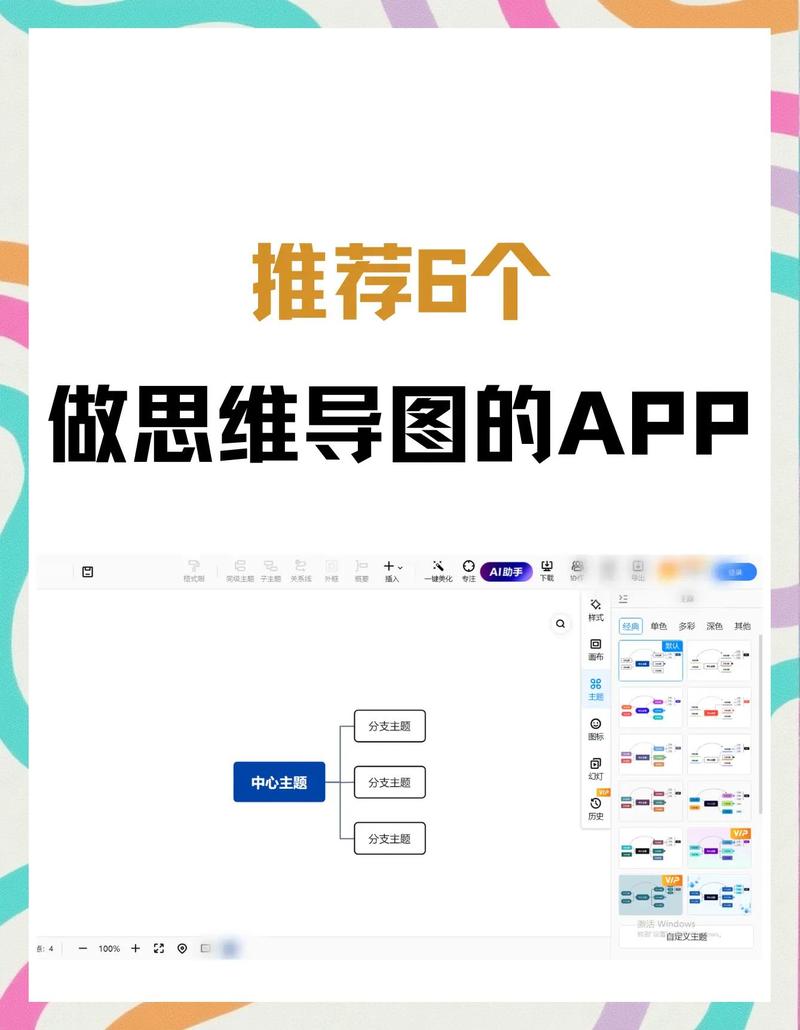
说实话,第一眼看到寻思-高效思维导图助手,界面挺简洁的,没那么多花里胡哨的按钮。我心里还犯嘀咕,这玩意儿能比电脑上那些大软件强?结果我试着新建了一个导图,在中心输入“周末搬家计划”,然后按了一下Tab键,居然自动就生成了子节点,再按一下又出来一个分支。这操作比我之前用过的一些软件顺手多了,不用拿鼠标去点那个小加号,键盘流狂喜。
最让我意外的是它那个“灵感快捕”功能。有时候脑子突然蹦出个想法,但手头正忙着别的,我就用它的悬浮球一键呼出,语音转文字记下来。等我闲下来打开寻思-高效思维导图助手,刚才那句话已经躺在导图里了。这个功能对做策划或者写东西的人来说,真的太救命了,再也不用怕好点子跑掉。
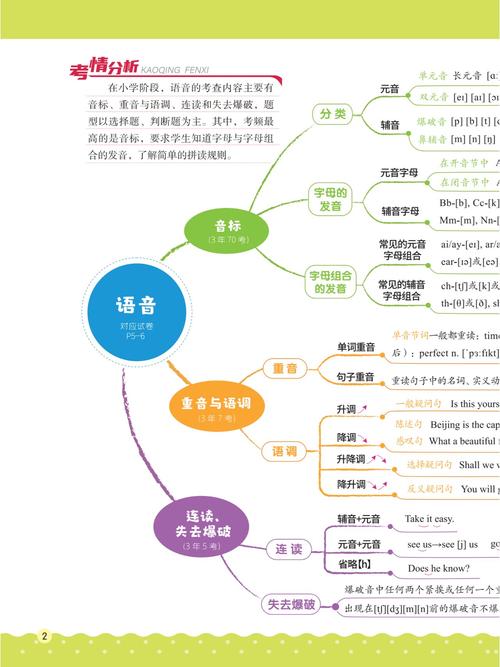
用了一段时间,我总结出几个用寻思-高效思维导图助手梳理思路的笨办法,但特别管用。第一个就是“先乱后整”。我先把所有想法不管三七二十一全扔进导图里,哪怕有些看着很蠢,先放着。等全扔完了,我再看着这些乱七八糟的节点,用它的“一键整理”功能,按颜色标签或者优先级重新排一下序。瞬间,那些看着没用的分支,其实能帮我发现不少被忽略的细节。
第二个招是拿它做读书笔记。以前我看书都是摘抄一段段文字,回头根本不想看。现在我用寻思-高效思维导图助手,把每章的论点当成一个主分支,然后用自己的话填子节点。配合它那个“关联线条”功能,把不同章节里有关联的观点连起来,一本书的知识框架清清楚楚。复习的时候只要看这张图,比翻书快多了。
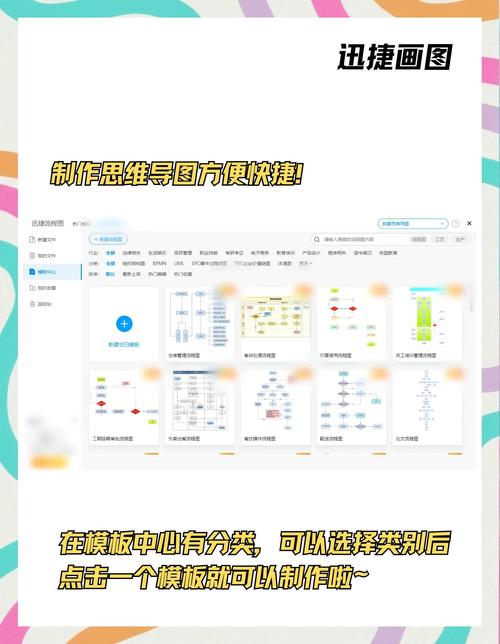
第三个就是做会议记录。以前开会记完就扔,现在我用寻思-高效思维导图助手,一边听一边把每个人的发言关键词打进去。散会了直接导出成图片发群里,大家都夸我效率高。其实我就是用了它的模板库,里面有个现成的“会议纪要”模板,我改吧改吧就用了,省了不少事。
我平时手机和电脑来回切换,寻思-高效思维导图助手的多端同步是真没让我操过心。上午在电脑上画了一半的导图,下午地铁上用手机接着改,打开就是最新的版本,不用手动点保存,它自己就传上去了。而且导出的格式特别全,可以存成PNG图片直接发朋友圈,也能导出PDF、Word甚至Markdown格式。我写长文章的时候,就直接把它生成的提纲导出成Markdown,粘到编辑器里就开写,省了重新排版的时间。
当然这软件也不是完美的。刚开始用的时候,我觉得它那个画布无限放大的功能有点太顺滑了,有时候拉远了就找不着自己写到哪了。后来发现双击空白处能快速回到中心节点,这才好点。另外,免费版能用的模板数量有限,想要更多好看的风格得开会员。我个人觉得如果只是日常梳理思路,免费版完全够用,没必要非得花钱。
我现在每天打开寻思-高效思维导图助手已经成习惯了。不管是工作计划、学习笔记还是生活安排,我都先拿它画个图。以前觉得理思路是个费脑子的事,现在有了这个工具,感觉思路自己就长出来了。如果你也正被一堆乱事缠着,不妨试试这个寻思-高效思维导图助手,说不定也能给你理出个眉目来。

芯联智控智能联动控制系统方案,助力智慧楼宇高效节能
芯联智控智能联动控制系统方案,专为智慧楼宇打造高效节能新路径。本文结合实测经验,从灯光、空调到新风系统联动控制,分享如何

微度新标签页,高效简洁的浏览器美化工具推荐
微度新标签页是一款高效简洁的浏览器美化工具,支持自定义壁纸、快捷导航与天气组件,让每次新建标签页都赏心悦目。本文分享真实
Aloy软件手机工具高效便捷,提升生活办公效率神器
Aloy软件作为一款便捷高效的手机工具,正在改变我们处理日常事务的方式。本文从真实使用体验出发,分享它在文件管理、文档处理、

智慧营运管理系统助力企业高效营运管理专家
智慧营运管理系统如何助力企业实现高效营运管理?本文从实际使用角度出发,分享这套系统在任务派发、数据监控、流程协同等环节的

集配优选客户端,高效配送管理助手,订单调度更轻松
集配优选客户端作为高效配送管理助手,帮您轻松搞定订单调度与配送流程。无论是个人跑腿还是团队管理,这款软件都能让配送更省心

A无线投屏极简高效,手机电脑电视同屏神器工具
A无线投屏是一款极简高效的投屏工具,支持手机、电脑一键连接电视大屏,无需数据线、无需复杂设置,观影、办公、玩游戏都方便。本
新马配高效配对服务助手,快速匹配精准推荐
新马配-高效配对服务助手是一款专注解决配对效率问题的实用工具,通过智能筛选与精准推荐,帮用户快速找到合适目标。本文结合真实

高效智能办公助手,小天精灵提升职场效率神器
小天精灵-高效智能办公助手到底好不好用?这篇实测分享从文档处理、日程管理到跨平台协作,用真实体验告诉你它怎么帮打工人省时间