发布时间:2026/1/25 14:28:39来源:本站整理
粉笔 App 重新做题的操作因场景不同略有差异,以下是4 大核心场景的详细步骤,覆盖从正在作答到历史错题的全流程:

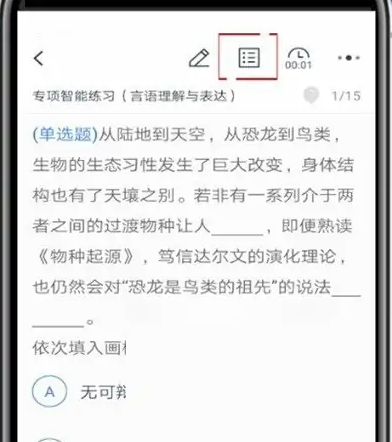
首先打开粉笔,选择要做的题目,点击右上角答题卡。
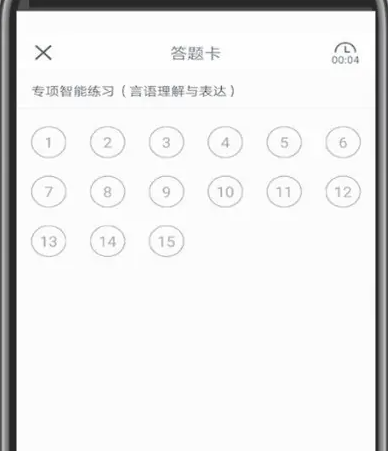
然后点击*题,重新开始答题即可。
打开粉笔 App,进入正在作答的练习 / 试卷页面
点击页面顶部的答题卡图标(通常在右上角)
选择第一题,直接重新选择答案即可开始重新答题
若想清除所有答案重新开始:
部分页面会有 **"清空" 或 "重置" 按钮 **(位置可能在答题卡界面或题目列表顶部)
若无此按钮,可依次点击每道题重新选择答案
找到已完成的内容:
方法一:进入 **"我的"页面 → 找到"练习记录"或"试卷记录"**
方法二:进入对应题库(如公务员行测 / 申论、教师招聘等)→ 找到 **"历年试卷"或"我的试卷"**
选择要重新做的试卷 / 练习,点击进入详情页
点击 **"重新作答"** 按钮(通常在页面明显位置)
若找不到 "重新作答" 按钮:
点击答题卡→ 从第一题开始重新选择答案
或点击 **"开始答题"**,系统会保留原答案,你可直接修改
打开粉笔 App,点击首页右上角的 **"四个小方块" 菜单图标 **
在弹出的选项中,找到并点击 **"我的错题"** 入口
进入错题本后,可按科目、题型、错误原因等分类筛选题目
选择目标类别进入,点击题目即可重新作答
作答正确后,该题会自动从错题本中移除(可在设置中调整此功能)
批量重做:可选择多个错题,点击 **"批量重做"** 按钮(部分版本支持)
进入 **"我的"页面 → 找到"做题记录"或"练习历史"**
选择时间范围或科目,找到要重新做的题目
点击题目进入详情页,点击右下角的 **"重新做题"** 按钮
完成后可查看新的答题结果与之前的记录对比
模考时间内未完成:直接进入模考页面,点击 **"继续答题"**,可修改答案
错过模考或已结束:
模考结束后约 1 小时,试卷会上传至对应题库
进入对应题库(如行测题库)→"历年试卷"→"全部试卷"→ 找到对应模考试卷
点击 **"开始答题"** 即可自行作答(无排名,但可查看解析)
粉笔 App 会自动保留做题记录,无法完全清空个人账号的历史记录
若想完全 "全新" 做题,可使用未注册过的新账号登录
错题本重做时,建议先回顾解析,再尝试重新作答,效果更佳

高清无卡顿看世界杯直播 靠谱直播APP功能与优缺点详解
对于上班族和学生党来说,在手机上随时随地看世界杯几乎是刚需。2026美加墨世界杯将于北京时间2026年6月12日到7月20日举行,首次

中国移动云盘账号怎么注销 中国移动云盘账号注销方法
注册了中国移动云盘的账号之后,有的小伙伴可能会因为一些原因想要将自己的账号给注销掉,但是不知道具体该怎么弄。中国移动云盘

货拉拉搬家平台开发票在哪里开 货拉拉软件怎么开电子发票
货拉拉电子发票可通过三个路径开具:一、“订单”页→“发票/凭证”→选择服务类型→勾选订单→填写信息提交;二、“我的”页→“

剪映怎么单独导出音频 具体操作方法介绍
剪映单独导出音频的操作在手机版与电脑版(剪映专业版)中略有差异,核心有两种高效方法:快速导出法(无需分离轨道,直接设置导
手机wps取消隐藏怎么弄 如何用手机wps取消隐藏
手机上的WPS有一个隐藏的功能。如果我们有一些不想被看到的内容,我们可以隐藏起来。但是以后想取消怎么办呢?现在新绿小编将向你

微信怎么将聊天记录备份至u盘 微信聊天记录备份到u盘方法
微信最新版本升级了,可以支持将聊天记录备份到u盘上。要知道对于联系人多,或者是微信聊天频繁的,微信的聊天记录真的很占用手机

蛋仔派对怎么切换账号 蛋仔派对切换账号详细教程
在《蛋仔派对》游戏中,如果想要切换或登录另一个账号,其实操作并不复杂。今天就来给大家详细拆解一下具体的切换账号步骤,还有