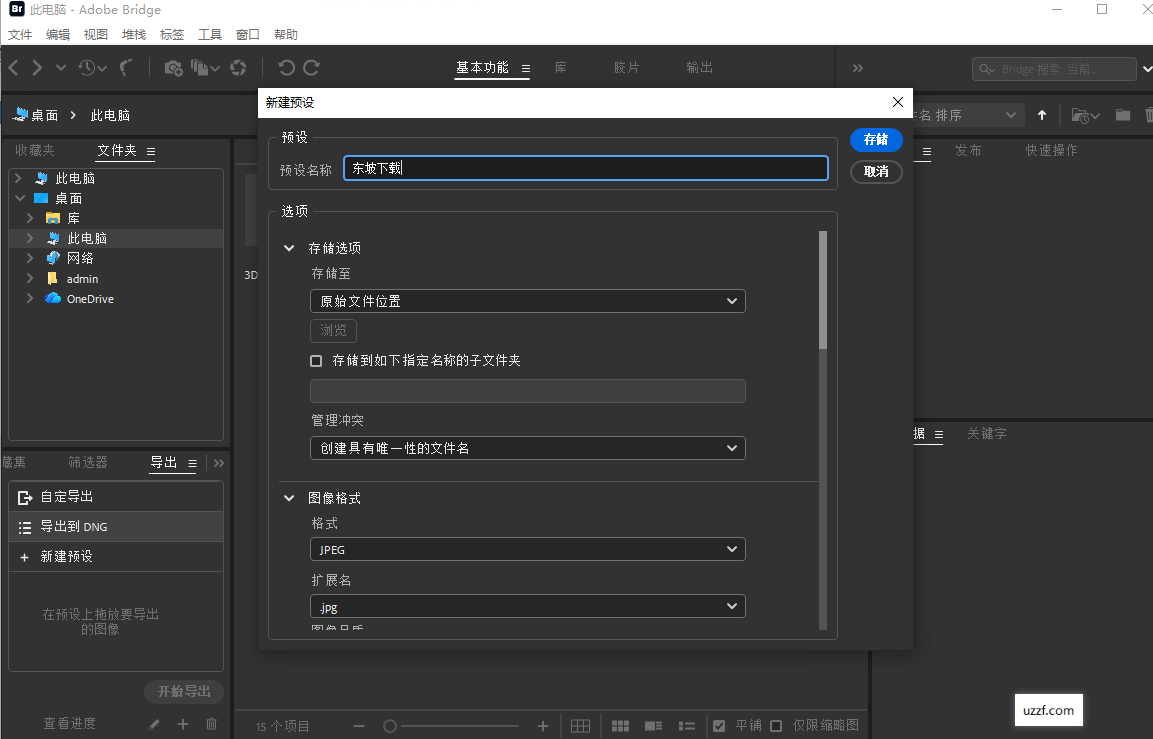
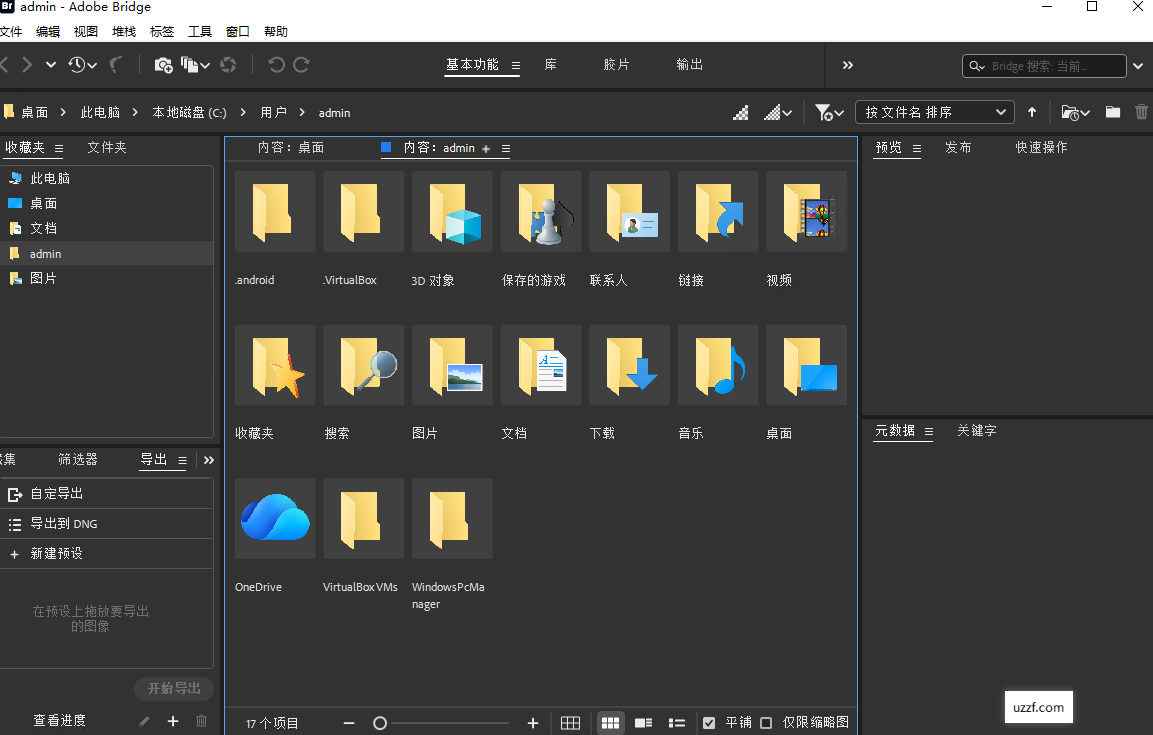

Adobe Bridge 是 Adobe Creative Cloud 中的 数字资产管理(DAM)与文件浏览中心。它不直接用于创作,而是充当“创意工作流的中枢”:
浏览与管理:查看、排序、筛选、重命名、批量处理各种媒体文件
元数据编辑:为照片、视频、设计稿添加关键词、版权、评分等
跨软件协作:从 Bridge 直接打开 Photoshop、Illustrator、Premiere Pro、After Effects 等
批量操作:批量重命名、批量转换、批量添加元数据、生成缩略图
相机 RAW 支持:通过 Camera Raw 预览和调整 RAW 文件
输出与发布:生成 PDF 联系表、Web 画廊、导出预设
简单说,Bridge 是 Adobe 生态里的 “文件管家 + 元数据编辑器 + 跨软件启动器”。

1、下载软件然后打开安装程序setup
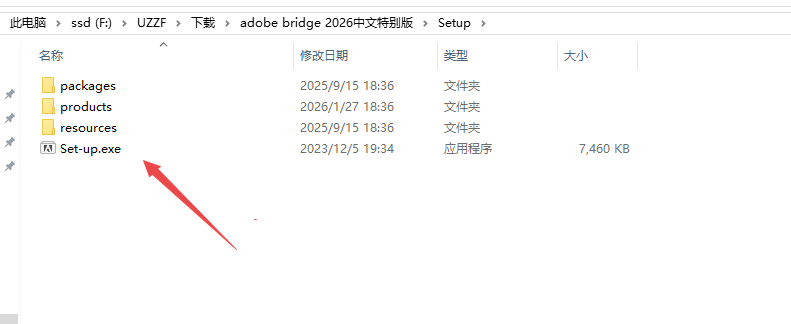
2、然后选择安装程序位置
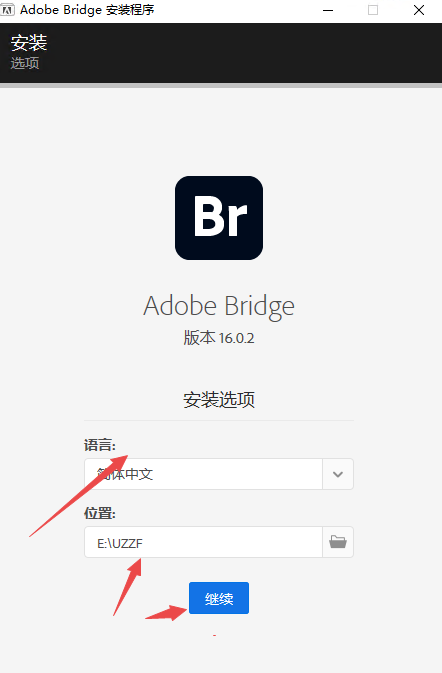
3、等待程序安装完成
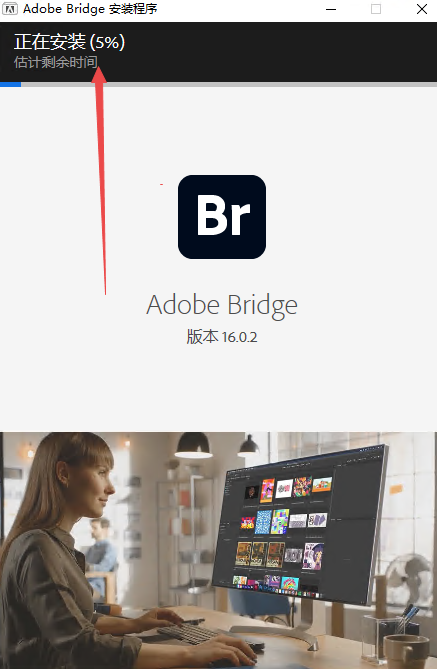
4、然后点击关闭

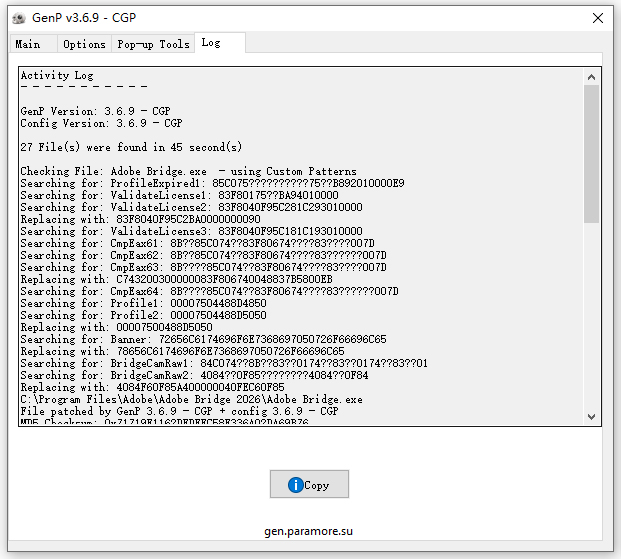
5、然后返回上一文件夹开启genp激活工具
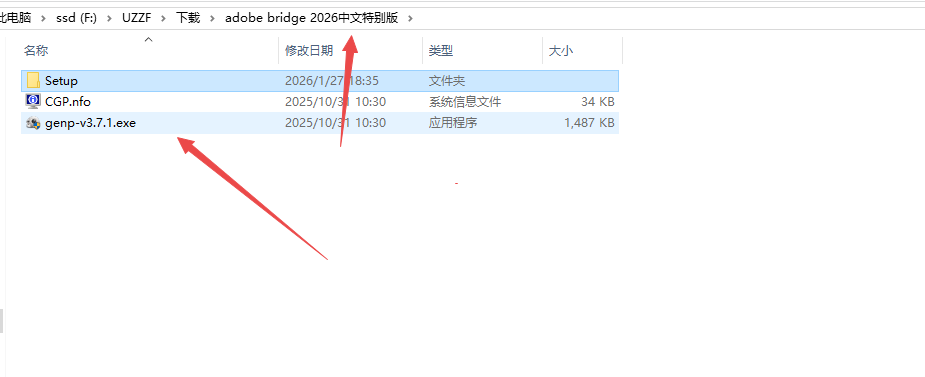
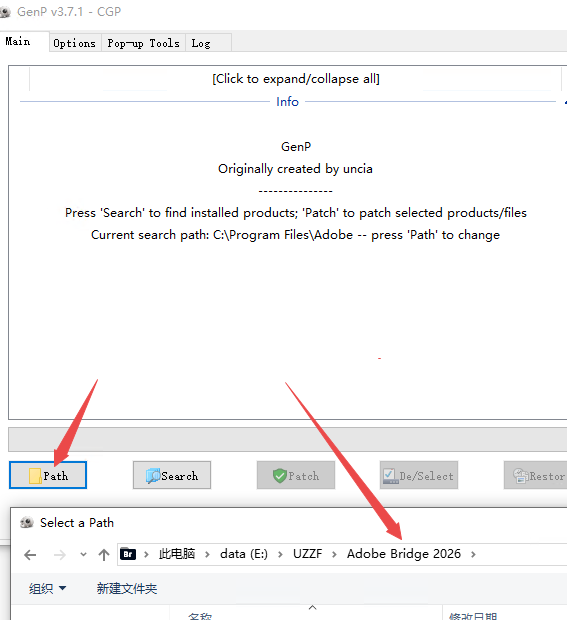
6、点击path搜索软件所在文件夹
7、点击search即可搜索可以激活的版本,然后直接点击patch激活软件
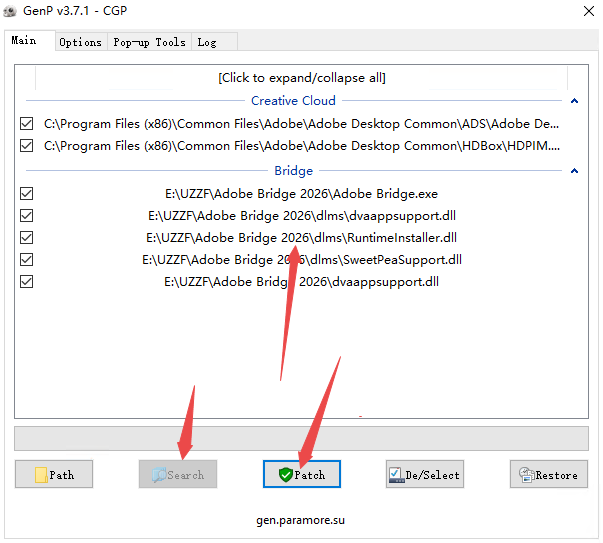
8、激活完成关闭工具然后去打开软件即可
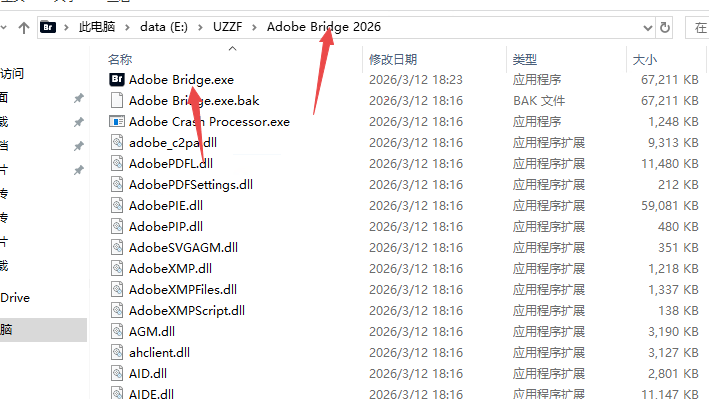
9、然后找到软件文件夹打开软件即可
1. 文件浏览与管理
多面板界面:文件夹、内容、预览、元数据、关键词、筛选器
支持缩略图、列表、详细信息等多种视图
快速筛选:按评级、颜色标签、文件类型、关键词
收藏夹与智能收藏夹:快速访问常用文件夹
批量重命名:支持序列号、日期、元数据变量
2. 元数据与关键词
编辑 EXIF、IPTC、XMP 元数据
批量添加关键词、版权信息、作者、描述
支持受控词汇表(Controlled Vocabulary)
可创建元数据模板,一键套用
3. Camera Raw 集成
直接在 Bridge 中预览和调整 RAW 文件
支持批量同步调整
可将调整结果导出为 JPEG、TIFF、DNG 等
4. 跨软件协作
右键“打开方式”直接启动 Photoshop、Illustrator、Premiere Pro 等
支持“在 Camera Raw 中打开”、“在 Photoshop 中作为智能对象打开”
可与 Adobe Stock、Lightroom 联动
5. 批量处理与输出
批量转换格式、调整大小、添加水印
生成 PDF 联系表、Web 画廊、HTML 相册
创建自定义输出预设
6. 其他实用功能
堆栈:将同一场景的多张照片堆叠管理
版本:查看文件的不同版本(如 PSD 的迭代稿)
色彩管理:支持 ICC 配置文件
视频与音频预览:支持常见视频格式的缩略图与播放
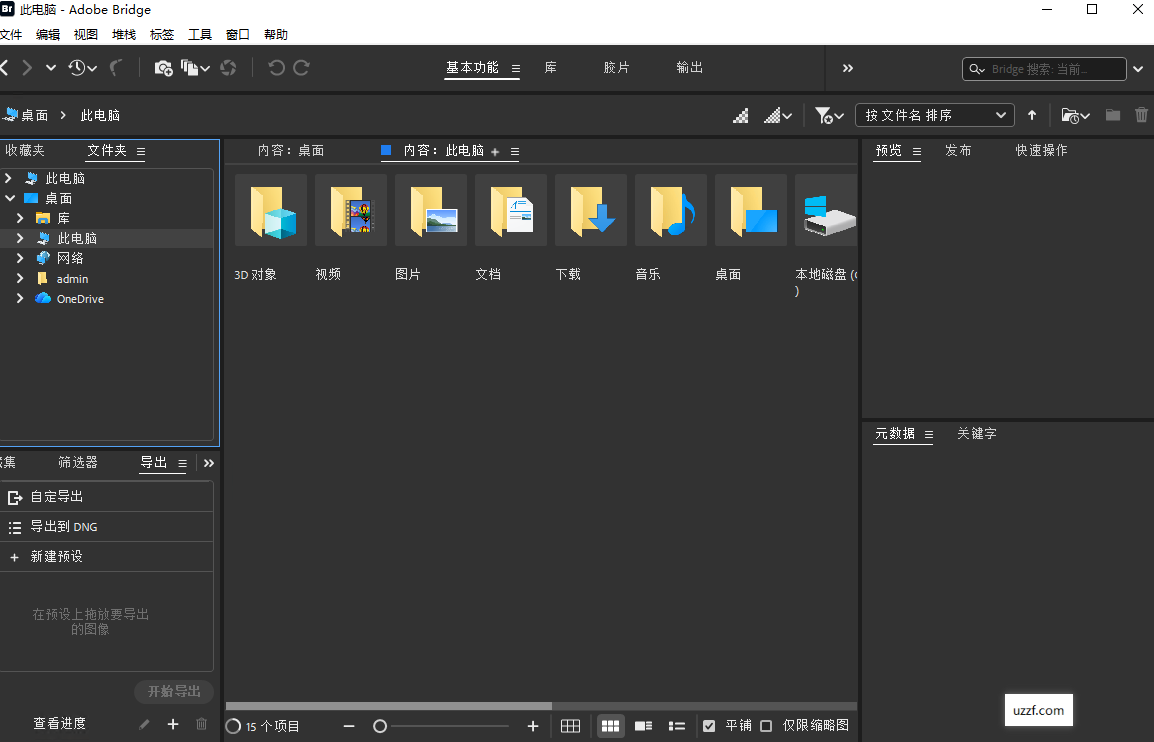
1.界面布局与导航
左侧面板(文件夹/过滤器):
文件夹:像资源管理器一样浏览电脑目录。
过滤器:这是神器!点击“评级”、“标签”或“文件类型”,可瞬间筛选出你需要的图片(例如:只看5星照片,或只看CR3_raw文件)。
中间区域(内容面板):
显示当前文件夹的所有文件缩略图。
新功能:在BR2026中,滚动性能已优化,即使加载数千张HEIC或高清大图也非常流畅。
视图切换:按Ctrl+L(Win)/Cmd+L(Mac)可在“缩略图”、“胶片”、“详细信息”等视图间快速切换。
右侧面板(预览/元数据/关键字):
预览:放大查看细节,支持缩放工具。
元数据:查看相机参数(ISO、光圈等)或编辑版权信息。
关键字:给图片打标签,方便未来搜索。
2.常用核心操作
批量重命名:
选中多个文件->按Ctrl+Shift+R(Win)/Cmd+Shift+R(Mac)。
设置命名规则(如:旅行_001.jpg,旅行_002.jpg),一键完成。
批量评级与标记:
选中图片,按数字键1-5赋予星级,按6-9赋予颜色标签(红、黄、绿等)。
配合左侧“过滤器”,可瞬间从1000张图中挑出最好的10张。
运行批处理命令:
选中图片->菜单栏工具(Tools)>Photoshop>图像处理器或批处理。
可一次性将100张图片转换为JPG、调整大小或应用特定PS动作。
使用AdobeExpress快速动作(2026新特性):
选中图片,在右侧“快速操作”面板(或右键菜单)中,可直接调用AdobeExpress的功能(如移除背景、调整尺寸),无需打开PS。
Bridge和Photoshop天生就是“一对”,通常安装时会自动关联。如果无法联动,请按以下步骤检查:
1.确保版本匹配
BR2026最好搭配PS2024/2025/2026使用。如果PS版本过老(如CS6),可能无法识别新版BR的命令。
2.在Bridge中设置首选编辑器
打开Bridge2026。
点击菜单栏编辑(Edit)>首选项(Preferences)(Mac上是Bridge>Settings/Preferences)。
在左侧列表选择“文件类型关联”(FileTypeAssociations)或直接找“高级”选项卡(视具体子版本界面而定,通常在“常规”里也有设置)。
更直接的方法:在Bridge中右键点击任意一张图片->打开方式(OpenWith)->选择应用程序->找到Photoshop->勾选“始终使用此应用程序打开”。
确保编辑(Edit)>首选项>常规中,“双击行为”设置为“在AdobePhotoshop中编辑”。
3.在Photoshop中确认插件
打开Photoshop。
点击编辑>首选项>文件处理。
确保“在Bridge中启用MiniBridge”(如果有)或相关脚本权限已开启。
测试联动:
在BR中选中图片,按Ctrl+O(Win)/Cmd+O(Mac),看是否自动启动PS并打开图片。
在BR中右键图片,选择在AdobePhotoshop中编辑。
1.浏览与视图
全屏预览:空格
仅缩略图:Ctrl+T
审阅模式:Ctrl+B
幻灯片:Ctrl+L
缩略图放大/缩小:Ctrl++/Ctrl+-
面板显示/隐藏:Tab
2.文件与选择
打开:Ctrl+O
关闭:Ctrl+W
全选/取消全选:Ctrl+A/Ctrl+Shift+A
批量重命名:Ctrl+Shift+R
文件信息(元数据):Ctrl+I
3.标记与筛选
星级(1–5星):1–5
颜色标签:Ctrl+1–Ctrl+6
打开CameraRaw:Ctrl+R
搜索:Ctrl+F
4.编辑与操作
复制/剪切/粘贴:Ctrl+C/Ctrl+X/Ctrl+V
旋转顺时针/逆时针:Ctrl+]/Ctrl+{
首选项:Ctrl+K
退出:Ctrl+Q


ChatAladdin智能AI对话助手全场景应用指南
ChatAladdin智能AI对话助手怎么用?本文分享全场景实操经验,涵盖写文案、做表格、查资料、写代码等日常用法,还有踩坑提醒和实用

Zoho WorkDrive企业云盘协作高效安全之选
深度体验Zoho WorkDrive企业云盘协作,从团队文件共享、权限管控到远程办公安全,聊聊中小企业选云盘的真实感受和踩坑经验,帮你
Adobe Media Encoder 2022中文版下载安装教程
想找Adobe Media Encoder 2022中文版下载安装教程?这篇手把手教你从下载到安装再到基础设置,适合视频剪辑新手和自媒体人,跟着

东京谜影者TokyoDebunker最新剧情解析与角色攻略
东京谜影者TokyoDebunker最新剧情深度解析,手把手教你角色培养与阵容搭配。从主线推图到活动高难,分享实测踩坑经验,帮新老玩家

斗灵对决steam移植解锁版Batomon Showdown手机版下载
斗灵对决steam移植解锁版Batomon Showdown手机版下载来了,这款Steam上口碑不错的怪物对战游戏终于能在手机上玩。本文分享实测下






Adobe Bridge2026一键安装包
大小:2.52G

Adobe Bridge 2025已激活中文版
大小:2.52G

Adobe Bridge 2023中文激活版
大小:2.52G

Adobe Bridge 2024中文版(附激活工具)
大小:2.52G

Adobe Audition 2023 中文直装版
大小:867.5M

Adobe Audition 2022简体中文版
大小:486.0M

Adobe Audition 2020免费版
大小:423.0M

Adobe Audition 2021中文版
大小:449.2M

Adobe Audition 2019中文免费版
大小:488.0M

Adobe Audition cc 2018中文免费版
大小:570.7M
Adobe Photoshop 2021中文破解版v22.5.9.1101 电脑版
大小:2.43GAdobe Dreamweaver 2020直装破解版v20.0 简体中文版
大小:1.08Goffice2021中文免费版v最新电脑版
大小:4.33GAdobe Premiere Pro 2022中文破解版v22.6.2.2 免费版
大小:1.79Gps2026正版中文版(Adobe Photoshop 2026)v27.4.0.15 官方激活版
大小:5.21Goffice2019专业增强版中文免费版
大小:3.49GAutodesk AutoCAD 2023破解版v2023.1.5 简体中文版
大小:1.72GAdobe Premiere Pro 2023官方版v23.6.9.4 免费版
大小:9.88Gadobe media encoder 2025中文免费版v25.6.4直装版
大小:2.52GAdobe After Effects 2026可激活中文版v26.0.0 破解版
大小:486.0M Adobe Animate 2024中文激活版
 office2021专业增强版安装包
 office2024破解版自带激活
 office2019专业增强版中文免费版
 office2021中文免费版
 office2021安装包
 Adobe Photoshop 2021中文破解版
 Adobe Photoshop 2020中文版
 Adobe After Effects2024中文激活版
 Adobe Premiere Pro 2022中文破解版