
超级任务栏电脑版是一款专为Windows系统打造的桌面任务栏增强管理工具,它突破了系统原生任务栏的功能边界,将窗口管理、快速启动、系统监控与个性化美化融为一体。无论是追求极致效率的办公人士,还是热爱自定义桌面的系统玩家,都能通过这款软件获得前所未有的操作便捷性。软件以轻量级资源占用和高度可定制性为核心,支持多标签分组、智能弹出预览、虚拟桌面增强等实用功能,让每一个打开的窗口都井然有序,彻底告别任务栏拥挤混乱的困扰。作为一款深受用户好评的国产系统增强软件,超级任务栏电脑版持续迭代更新,致力于成为Windows用户提升电脑操作效率的必备工具。
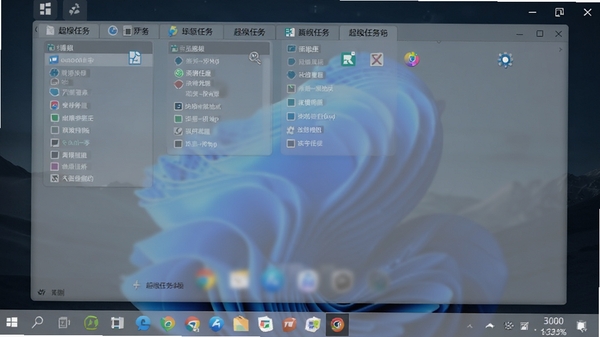
超级任务栏电脑版独创的智能分组引擎,能够自动将同一应用程序的多个窗口合并为单一标签组。用户只需将鼠标悬停在分组标签上,即可展开并预览所有窗口的实时缩略图,点击任意缩略图即可快速切换。这一功能在处理大量文档或浏览器页面时尤为高效,让任务栏始终保持清爽有序。
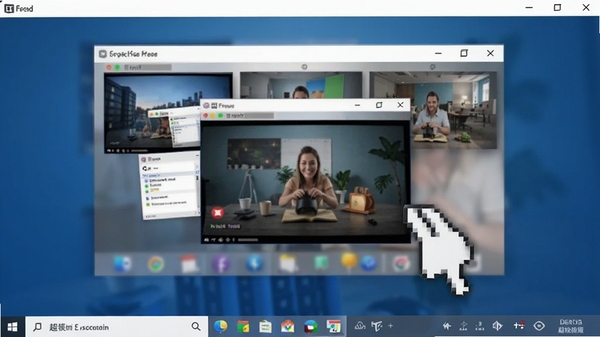
软件支持高度直觉化的鼠标拖拽操作。用户可以直接将任意窗口拖拽至任务栏的特定位置进行固定,或拖入已有的分组中合并管理。同时,拖拽窗口至屏幕边缘还能触发窗口分屏布局,配合内置的多种分屏模板(如二分屏、三分屏、四分屏),用户可以一键完成复杂的多窗口工作区排列,显著提升多任务并行处理的效率。
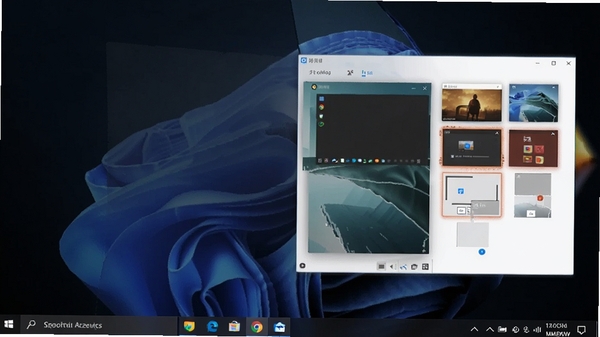
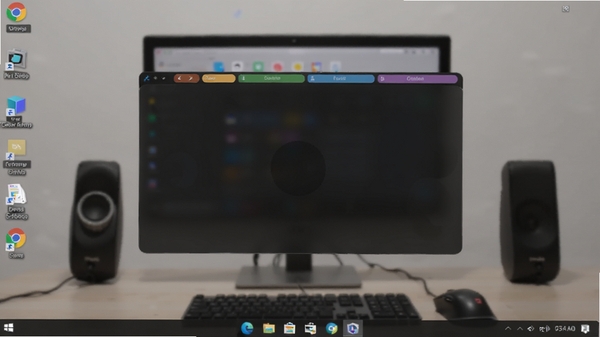
针对现代用户对桌面美学的追求,超级任务栏提供了丰富的视觉定制选项。除了跟随系统自动切换的浅色与深色主题外,软件还内置了亚克力模糊、半透明、纯色等多种任务栏材质效果。用户还可以自定义任务栏的圆角大小、边框颜色以及标签页的动画样式,轻松打造出独具个人风格的桌面环境。
| 功能模块 | 详细说明 |
| 窗口合并模式 | 支持仅合并同应用、合并所有窗口或关闭合并,满足不同用户的整理习惯。 |
| 标签页拖拽排序 | 用户可自由拖拽标签调整顺序,或拖出标签创建独立窗口,管理方式灵活多变。 |
| 鼠标交互手势 | 支持设置鼠标中键单击关闭窗口、Ctrl+滚轮切换标签、双击任务栏空白处显示桌面等快捷手势。 |
| 系统资源监控 | 可在任务栏右侧嵌入CPU、内存、网络速度的实时监控小部件,数据一目了然。 |
| 开始菜单增强 | 提供了更强大的开始菜单搜索与最近文件列表,方便用户快速访问高频应用与文档。 |
| 多显示器适配 | 完美支持不同DPI缩放比例的多显示器环境,可在每个显示器上独立显示任务栏。 |
高危注意:在安装超级任务栏前,请务必退出所有版本的360安全卫士、腾讯电脑管家等第三方安全软件,否则可能导致系统文件被误拦截而安装失败。
强制操作:若系统版本为Windows 10 旧版或Windows 7,请先通过系统更新安装最新补丁包,否则软件的部分动画特效无法正常启用。
优化技巧:若电脑配置较低,建议在软件设置中关闭“动态模糊”和“窗口切换动画”,可释放约30%的图形性能占用。
优化技巧:若遇到任务栏图标显示异常,可尝试在任务管理器中重启“Windows资源管理器”,该操作不会影响正在运行的程序。
温馨提示:移动端用户请勿下载电脑版安装包,本软件仅适配Windows桌面环境。
温馨提示:若在安装过程中提示缺少.NET Framework 4.8组件,请前往微软官网下载并安装对应组件后重试。若遇到闪退问题,请检查显卡驱动是否为最新版本。
若出现黑屏或任务栏无法加载,请按住Ctrl+Shift+Esc呼出任务管理器,点击“文件”-“运行新任务”,输入explorer.exe并回车,恢复系统桌面后再进行软件设置调整。
对于经常使用Photoshop、Visual Studio等大型软件的用户,建议在分组设置中开启“独立进程窗口”,避免多窗口合并后关闭主窗口导致所有子窗口被一并关闭。
若频繁切换虚拟桌面导致壁纸重置,请在软件设置中勾选“固定桌面壁纸”,该选项可以锁定壁纸不被系统刷新。
软件默认开启了“自动更新”,若希望保持当前版本的稳定性,可在“关于”菜单中切换为“手动更新”模式。
最后建议定期使用系统自带的磁盘清理工具,清除超级任务栏产生的缓存缩略图数据,以保持软件的响应速度。
Q:超级任务栏安装后任务栏没有反应怎么办?
A:请先检查系统任务栏是否处于锁定状态,右键任务栏空白处取消锁定。若仍无效,请打开软件安装目录,右键以管理员身份运行主程序,并确保已关闭其他任务栏修改工具。
Q:如何设置开机自动启动超级任务栏?
A:在软件主界面点击“设置”图标,进入“常规”选项卡,勾选“开机自动启动”复选框即可。软件会智能检测系统启动项,无需手动配置。
Q:窗口合并后如何快速关闭所有窗口?
A:在合并的标签组上点击鼠标中键,即可一键关闭该组内的所有窗口。若想关闭单个窗口,请先悬停展开缩略图,再点击对应窗口右上角的关闭按钮。
Q:为什么在游戏运行时任务栏没有自动隐藏?
A:超级任务栏默认支持全屏应用自动隐藏。若未生效,请检查软件设置中的“全屏模式自动隐藏”选项是否被关闭,并确认游戏是否以无边框窗口模式运行。
程序员与开发者:需要同时打开代码编辑器、调试工具、浏览器控制台等多个窗口,利用分组功能可以按项目维度管理窗口,极大程度地减少任务栏切换成本。
文案编辑与新媒体运营:在撰写稿件时通常需要参考大量网页资料,将浏览器窗口与文档编辑器分组管理,让素材收集与内容创作无缝衔接。
金融与数据分析师:面对多个数据报表和交易终端,使用分屏模板快速排列图表,实时监控窗口状态,不错过任何关键数据变动。
追求效率的普通办公族:无论是处理邮件还是制作PPT,通过超级任务栏快速启动常用软件,将工作与娱乐窗口分类隔离,保持专注不受干扰。
“用了超级任务栏一周,工作效率明显提升。以前处理客户咨询要来回切换十几个窗口,现在分好组后一目了然,而且拖拽操作特别顺手,比Windows自带的好用太多了。”
“最满意的就是它的暗色模式不刺眼,可以跟随系统自动切换,而且自定义程度很高,能调出自己最喜欢的视觉效果。运行起来也不占内存,很稳定。”
“我是一个多显示器用户,超级任务栏在每个屏幕上的表现都很棒,可以单独设置显示哪些应用的任务按钮,这个功能非常人性化。推荐给所有需要多屏办公的朋友。”
超级任务栏电脑版确实为Windows用户带来了原生系统无法提供的流畅体验。软件体积小巧,但功能深度令人惊喜。
在测试过程中,其窗口合并的响应速度几乎感觉不到延迟,拖拽分组动画也丝滑顺畅。新版加入的虚拟桌面增强功能,让多任务处理变得更加游刃有余。
虽然部分高级功能需要付费解锁,但免费版提供的核心能力已经足以满足大多数用户的需求,是值得尝试的装机必备工具。
新增任务栏标签页拖拽分离动画效果。
修复了在部分高刷新率显示器下缩略图闪烁的问题。
优化了CPU与内存占用率,降低约15%资源消耗。
增强了与最新版Windows系统版本的兼容性。

KeyNote灵活笔记助手,高效记录整理长尾词工具
KeyNote-灵活实用的笔记助手,帮你轻松搞定日常记录、灵感收集和资料整理。界面简洁上手快,多格式导入导出超方便,无论是学生党

入住宝酒店入住管理助手,提升前台效率神器
入住宝酒店入住管理助手,专为酒店前台打造的高效入住管理工具。从预订登记到退房结算,一站式简化操作流程,大幅提升前台工作效

Boran高效智慧生活助手,让日常管理更轻松便捷
Boran-高效智慧生活助手是一款集日程规划、待办提醒、习惯打卡与信息整合于一体的实用工具。它上手简单,能帮你轻松理顺日常生活

浩辰CAD2019下载安装,专业高效的绘图软件推荐
浩辰CAD2019下载安装教程分享,这款专业高效的CAD绘图软件兼容性强、操作流畅,无论是机械设计还是建筑制图都能轻松应对。本文用

桌面百度下载,极简高效电脑搜索助手工具
桌面百度下载安装包获取,这是一款极简高效的电脑搜索助手工具。文章分享真实使用体验,从下载安装到日常搜索操作,告诉你它和网







 Windows 11
Adobe Audition 2021中文版
大小:449.2M

Adobe Audition 2020免费版
大小:423.0M

方医生世界时钟-多时区时间管理专家
大小:3.19G

旋风桌面便签-轻量高效桌面记事工具
大小:866.5M

旗航外贸管理软件-一站式外贸管理专家
大小:195.89G

方可仓库管理软件-高效仓储管理专家
大小:13.35G

无比酷宝宝乐园-宝宝启蒙学习乐园
大小:4.13G

方医生日历电话簿-高效日程管理助手
大小:6.65G

方可销售管理助手-高效客户管理工具
大小:2.29G

孤单枪手2
大小:857M
Adobe Photoshop 2021中文破解版v22.5.9.1101 电脑版
大小:2.43GAdobe Dreamweaver 2020直装破解版v20.0 简体中文版
大小:1.08Goffice2021中文免费版v最新电脑版
大小:4.33GAdobe Premiere Pro 2022中文破解版v22.6.2.2 免费版
大小:1.79Gps2026正版中文版(Adobe Photoshop 2026)v27.4.0.15 官方激活版
大小:5.21Goffice2019专业增强版中文免费版
大小:3.49GAutodesk AutoCAD 2023破解版v2023.1.5 简体中文版
大小:1.72GAdobe Premiere Pro 2023官方版v23.6.9.4 免费版
大小:9.88GPremiere Pro 2022中文免费版v直接下载非网盘
大小:1.78Goffice2021安装包中文免费版
大小:4.33G