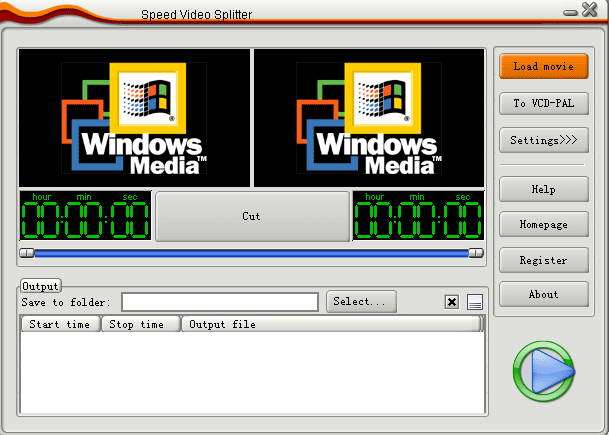

Speed Video Splitter电脑版是一款专为高效视频剪辑需求打造的轻量级桌面工具,核心定位是帮助用户快速、无损地分割视频片段,无论是裁剪广告、提取精彩瞬间,还是为短视频制作准备素材,都能在数秒内完成。软件采用先进的流式切割技术,无需重新编码即可保持原始画质,操作界面直观简洁,即便是零基础用户也能轻松上手。作为一款国产免费软件,它支持MP4、AVI、MKV、FLV等主流格式,并内置批量处理功能,极大提升视频处理效率。无论是自媒体创作者、视频剪辑师,还是普通家庭用户,都能通过Speed Video Splitter电脑版解决视频分割的痛点。
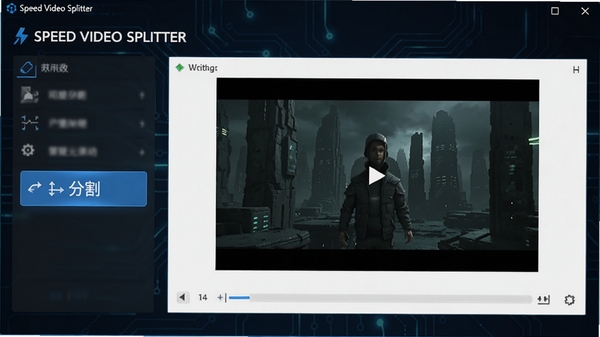
采用关键帧对齐技术,在分割视频时无需重新编码,直接从原文件截取指定片段,不仅速度极快,而且完全保留原始画质和音质,适合处理高清甚至4K视频。
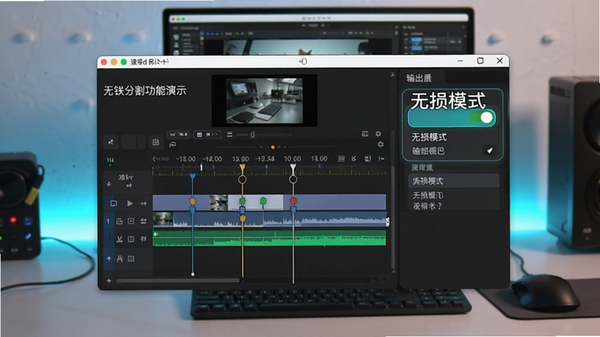
支持一次性导入多个视频文件,统一设置分割起点和终点,软件自动批量输出,大大节省重复操作时间。同时内置多线程引擎,可同时处理多个任务而不影响系统流畅度。
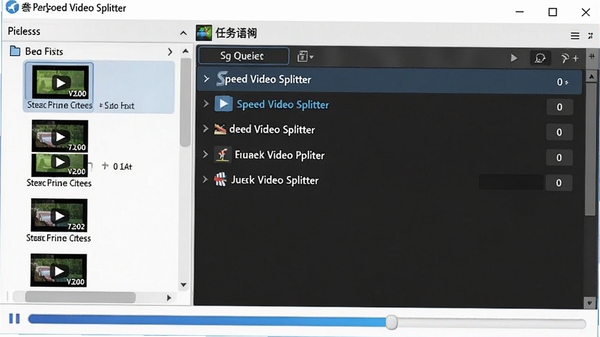
提供逐帧预览和毫秒级时间轴定位,用户可精确标记分割点,并支持快捷键微调,确保每一帧都符合需求。分割前可播放预览,避免切割错误。
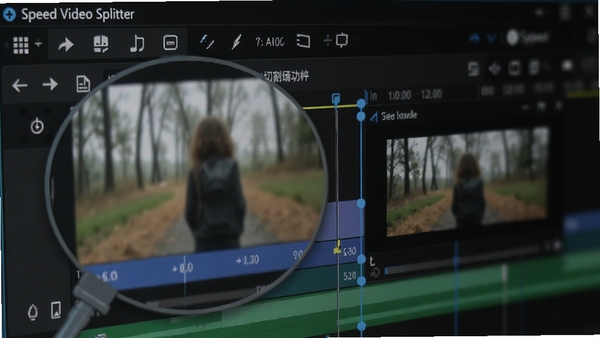
内置丰富输出方案,可针对不同设备(如手机、平板、电视)和平台(如抖音、B站)一键选择合适的分辨率和码率,也可自定义参数,满足专业需求。
| 功能模块 | 操作说明 |
|---|---|
| 导入视频 | 点击“添加文件”或直接拖拽视频到主界面,支持多选批量导入。 |
| 设置分割点 | 在预览窗口下方时间轴上拖动滑块或输入精确时间码,点击“标记起点/终点”。 |
| 执行分割 | 点击“开始分割”按钮,软件自动处理并输出到指定文件夹,支持实时进度显示。 |
| 批量处理 | 导入多个文件后,可分别设置分割参数,或使用“应用到所有”统一设置,点击“全部开始”即可。 |
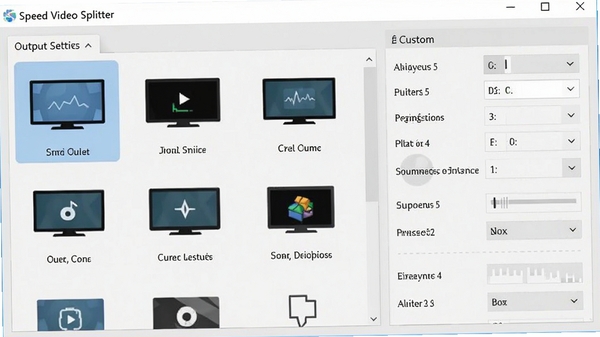
| 输出设置 | 在“输出设置”中选择预设或自定义分辨率、格式、编码器等,支持保存为个人配置。 |
高危避坑:分割前务必确认磁盘空间充足,建议保留至少2倍于原视频大小的剩余空间,否则可能导致输出失败或文件损坏。
强制操作:首次使用请务必在“设置”中开启“硬件加速”选项,否则处理4K视频时可能出现卡顿或崩溃。
优化技巧:当需要从长视频中提取多个片段时,可一次性标记所有分割点,软件会按顺序自动生成多个文件,比反复操作效率提升数倍。
优化技巧:若输出视频在播放器中无法正常显示,请尝试将输出格式切换为MP4(H.264),兼容性最佳。
温馨提示:移动端用户可通过“无线传输”功能将手机视频发送至电脑处理,但需确保手机与电脑处于同一Wi-Fi网络。
温馨提示:软件默认将输出文件保存在“视频”文件夹下的“Splitter”子目录,可在设置中修改路径。
遇到闪退或黑屏时,请检查显卡驱动是否为最新版本,并关闭其他占用GPU资源的程序。
若提示缺少“MSVCP140.dll”,请前往微软官网下载并安装Visual C++ 2015-2022运行库。
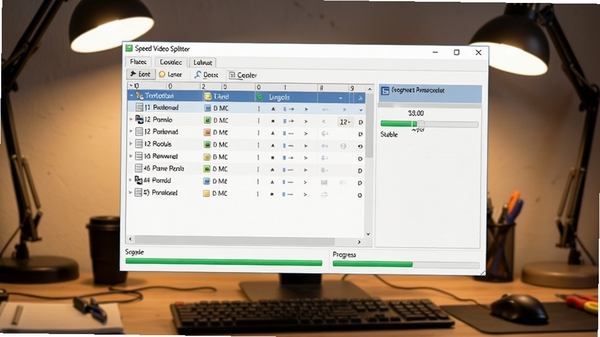
Q:分割后的视频画质会下降吗?
A:Speed Video Splitter默认使用无损分割模式,不会重新编码,因此画质与原始视频完全一致。若在设置中开启了“重新编码”选项,则画质取决于所选编码参数。
Q:如何批量分割多个视频?
A:点击“添加文件”选择多个视频或直接拖拽文件夹到主界面,然后为每个视频设置分割点,或使用“统一设置”功能,最后点击“全部开始”即可一次性处理。
Q:支持哪些视频格式?
A:支持MP4、AVI、MKV、MOV、FLV、WMV等常见格式,以及部分专业格式如MXF。若遇到无法导入的格式,可先转换为MP4再处理。
Q:分割过程中可以暂停吗?
A:当前版本不支持暂停单个任务,但可以点击“停止”取消所有任务,已完成的片段会保留,未完成的文件会被自动清理。
Q:如何设置输出文件的分辨率?
A:在“输出设置”中选择预设(如1080P、720P)或自定义分辨率,软件会按比例缩放,不会拉伸变形。
视频创作者:制作短视频、Vlog时,快速裁剪出精彩片段,去除冗余内容,提高剪辑效率。
普通家庭用户:录制电视节目或监控视频后,截取关键片段保存,节省存储空间。
教育工作者:分割长讲座视频为多个知识点小节,方便学生按需观看。
商务人士:提取会议录像中的重点部分,用于汇报或存档。
游戏玩家:录制游戏高光时刻,快速剪辑出精彩击杀集锦,分享到社交平台。
用户“剪辑小能手”:用了Speed Video Splitter之后,再也不用为分割视频发愁了,操作简单,速度快,而且完全免费,强烈推荐!
用户“数码控老王”:这个软件的无损分割功能真的很赞,处理4K视频也不卡顿,输出质量非常满意,已经推荐给同事了。
用户“效率达人”:批量处理功能太实用了,一次能处理几十个视频,节省了大量时间,界面也很清爽,没有广告,体验很好。
Speed Video Splitter作为一款专注于视频分割的免费工具,其核心功能表现令人惊喜。无损分割技术保证了输出质量,批量处理和多线程引擎显著提升了工作效率。界面设计简洁直观,上手成本极低,没有冗余功能,直击用户痛点。虽然不支持视频合并或特效添加,但定位清晰,专注于分割领域做到极致。对于有视频分割需求的用户而言,这是一款不可多得的实用工具。
版本v1.2.0:新增硬件加速选项,优化4K视频处理速度。
版本v1.1.5:修复了MKV格式分割后音画不同步的问题。
版本v1.1.0:增加批量输出设置,支持自定义输出路径。
版本v1.0.0:首发版本,支持基础分割功能。

视频剪切合并器一键搞定视频剪辑工具推荐
视频剪切合并器哪个好用?本文实测推荐几款真正能一键搞定视频剪辑的免费工具,从剪切、合并到转场、导出,手把手教你快速上手,
EDIUS专业视频剪辑软件下载教程,高效处理4K素材必备利器
EDIUS专业视频剪辑软件下载教程来了!这款高效处理4K素材的剪辑利器,凭借实时多轨道编辑和超强兼容性,成为众多视频创作者的首选

随心剪轻量全能视频剪辑助手,手机剪辑必备神器
随心剪-轻量全能视频剪辑助手,专为手机用户打造的轻便剪辑工具。没有复杂操作,没有强制水印,导入就能剪。无论是日常Vlog、生活

随心剪视频剪辑助手,轻量全能一键上手
随心剪-轻量全能视频剪辑助手,一款主打轻量安装、全能剪辑的免费视频工具。没有复杂界面,拖拽就能上手,支持裁剪、变速、字幕、

剪映和快影哪个好用 剪映快影短视频剪辑评测
剪映和快影都是比较知名的手机视频剪辑软件,剪映也是抖音旗下的产品,很多人会拿这两款产品来比较,那么具体他们哪个好用呢,赶







 Windows 11
Adobe Animate CC 2019免费版
大小:1.86G
Altair FEKO 2026完整版
大小:3.87G

LabVIEW2024中文激活版
大小:3.11G

Adobe Animate 2021简体中文版
大小:2.21G

Adobe InDesign 2023中文版
大小:963M

钢铁之咆哮2
大小:465.7M

穿过那堵墙
大小:7M

网页图片批量下载专家-高效网页图片批量下载工具
大小:16.78G

密道寻宝之海盗行动
大小:12M

网页密码查看精灵-一键找回网页密码
大小:411.8M
Adobe Photoshop 2021中文破解版v22.5.9.1101 电脑版
大小:2.43GAdobe Dreamweaver 2020直装破解版v20.0 简体中文版
大小:1.08Goffice2021中文免费版v最新电脑版
大小:4.33GAdobe Premiere Pro 2022中文破解版v22.6.2.2 免费版
大小:1.79Gps2026正版中文版(Adobe Photoshop 2026)v27.4.0.15 官方激活版
大小:5.21Goffice2019专业增强版中文免费版
大小:3.49GAutodesk AutoCAD 2023破解版v2023.1.5 简体中文版
大小:1.72GAdobe Premiere Pro 2023官方版v23.6.9.4 免费版
大小:9.88GPremiere Pro 2022中文免费版v直接下载非网盘
大小:1.78Goffice2021安装包中文免费版
大小:4.33G
 Autodesk AutoCAD 2021中文破解版