
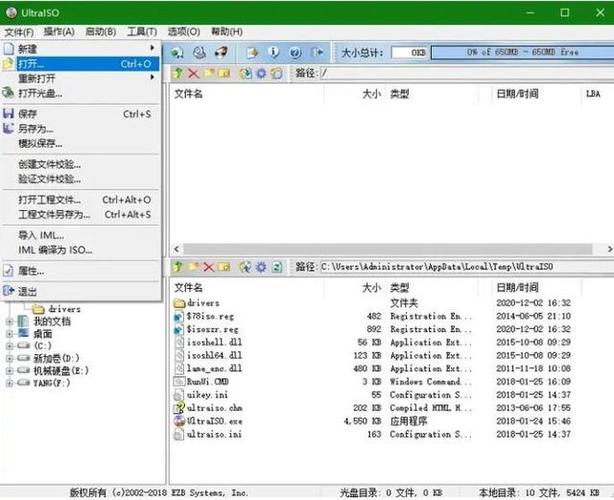


UltraISO软碟通是一款功能强大的光盘映像文件制作、编辑、转换工具,它能够帮助用户轻松创建、编辑、转换和提取ISO等格式的光盘映像文件。作为系统安装、数据备份和软件分发领域的必备工具,UltraISO软碟通凭借其直观的界面和高效的处理能力,成为数百万用户信赖的光盘映像编辑专家。无论是制作系统启动盘、备份重要数据,还是从现有光盘中提取文件,UltraISO软碟通都能提供一站式解决方案,让您的数据管理变得更加高效便捷。
UltraISO软碟通支持直接将ISO文件写入U盘或光盘,快速制作可引导的系统安装盘。用户无需复杂操作,只需选择映像文件和目标驱动器,即可完成启动盘的制作,极大简化了系统重装和部署流程。
软件内置强大的格式转换引擎,支持在ISO、BIN、NRG、MDF等超过三十种常见光盘映像格式之间进行相互转换。无论是老旧格式的兼容,还是新格式的适配,UltraISO软碟通都能轻松应对,确保映像文件的通用性和灵活性。
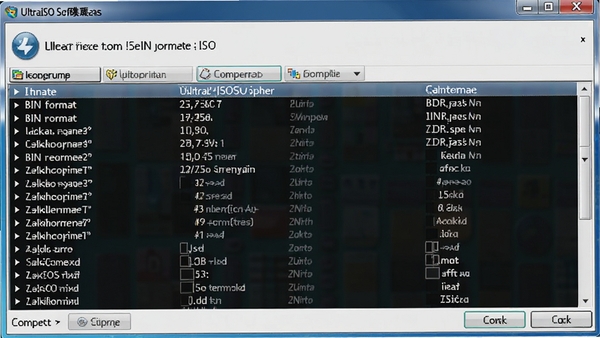
不同于传统工具需要先解压再打包,UltraISO软碟通采用独特的虚拟文件系统技术,允许用户直接对ISO文件内部的文件进行添加、删除、重命名等操作。这种所见即所得的编辑方式,大大提升了工作效率,避免了临时文件占用磁盘空间的麻烦。
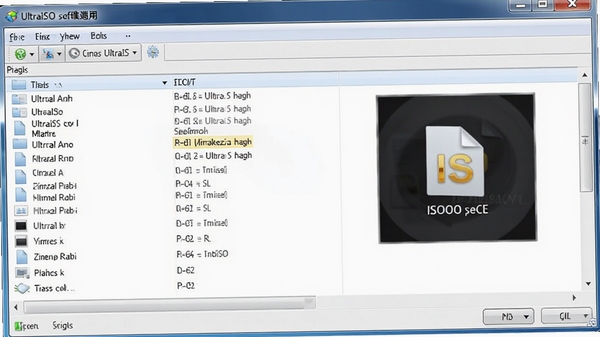
对于包含引导信息的启动光盘,UltraISO软碟通能够智能提取其引导文件,并允许用户将其应用到新的映像文件中。这一功能对于需要制作个性化启动盘或修复系统引导的高级用户来说,无疑是一个极具价值的实用工具。
| 操作系统 | 支持版本 | 架构支持 |
|---|---|---|
| Windows 11 | 所有版本 | 64位 |
| Windows 10 | 所有版本 | 32位 / 64位 |
| Windows 8 / 8.1 | 所有版本 | 32位 / 64位 |
| Windows 7 | 所有版本 | 32位 / 64位 |
| Windows Server | 2008 R2 及以上 | 64位 |
高危避坑:在制作启动盘时,请务必确认目标U盘或移动硬盘中无重要数据,因为写入操作会彻底清除该设备上的所有数据,且无法恢复。请谨慎操作,防止数据丢失。
优化技巧:当处理大于4GB的单个文件(如大型游戏镜像或高清视频)时,建议在制作映像文件前,将文件系统格式选择为UDF(通用磁盘格式),以确保文件能够被正常存储和读取,避免FAT32格式下的文件大小限制问题。
温馨提示:在Windows 10及以上系统中,若软件界面显示异常或无法正常加载虚拟光驱,请尝试右键点击软件图标,选择“以管理员身份运行”,并确保系统自带的“Windows Defender”防火墙未拦截软件的核心服务进程。
若在软件内点击“安装ISO”无反应,请检查是否禁用了Windows资源管理器的“ISO光盘映像”关联功能,可在“设置-应用-默认应用”中恢复。
对于Windows 7系统用户,若双击无法打开ISO文件,请安装微软官方提供的“Windows ISO 光盘映像刻录工具”更新补丁。
当软件提示“无法获取Administrator权限”时,请关闭所有杀毒软件和安全卫士后重试,或手动将安装目录添加到杀毒软件白名单中。
若遇到虚拟光驱盘符不显示的问题,请打开设备管理器,在“DVD/CD-ROM驱动器”中右键点击对应设备,选择“卸载设备”,然后点击菜单栏的“操作-扫描检测硬件改动”以重新加载驱动。
移动端用户若需处理ISO文件,建议使用本站搜索“手机ISO解压”或“ZArchiver”,但功能远不及PC端全面。
使用“检查”功能时,若进度条长时间卡住不动,可能是映像文件位于网络驱动器或移动硬盘上,请将其复制到本地磁盘后再进行检查。
在刻录光盘时,若提示“缓存欠载”,请降低刻录速度(如从48X降至16X),并关闭后台其他占用磁盘资源的程序,避免数据流中断。
Q:UltraISO软碟通如何制作可启动U盘?
A:首先准备一个空白U盘,插入电脑。打开UltraISO软碟通,点击“文件”菜单中的“打开”,选择您的ISO系统镜像文件。然后点击“启动”菜单下的“写入硬盘映像”。在弹出的窗口中,确认“硬盘驱动器”一栏选择的是您的U盘,写入方式选择“USB-HDD+”,最后点击“写入”按钮即可。注意,此操作会格式化U盘,请提前备份数据。
Q:为什么我无法将大于4GB的文件添加到FAT32格式的ISO中?
A:这是因为FAT32文件系统存在单个文件最大4GB的限制。您需要将ISO文件系统格式改为UDF。操作方法是:在UltraISO软碟通中,点击“文件”菜单下的“属性”,在“文件系统”下拉菜单中选择“UDF”,然后重新保存映像文件即可。
Q:UltraISO软碟通能否将NRG格式转换为ISO格式?
A:完全可以。点击“文件”菜单下的“转换格式”,在弹出的对话框中,“输入格式”选择“NRG”,“输出格式”选择“ISO”,然后设置好输出文件路径,点击“转换”按钮即可快速完成转换。软件支持批量转换,可一次添加多个文件。
Q:软件提示“无法访问虚拟设备”该如何解决?
A:请确保您已启用Windows的“Shell Hardware Detection”服务。按下Win+R键,输入“services.msc”并回车,找到“Shell Hardware Detection”服务,双击并将启动类型改为“自动”,然后点击“启动”按钮。如果问题依旧,请尝试重新安装UltraISO软碟通,并勾选安装过程中的“关联ISO文件”选项。
系统运维工程师与装机人员: 需要频繁制作Windows、Linux等操作系统的安装U盘,利用UltraISO软碟通的“写入硬盘映像”功能,可快速部署批量安装环境,极大提高工作效率。
软件开发者与游戏玩家: 经常需要处理从网络下载的各类光盘映像文件,无论是安装游戏还是测试软件,UltraISO软碟通都能提供便捷的挂载和编辑能力,免去解压的漫长等待。
数据备份爱好者与档案管理员: 需要将老旧光盘中的珍贵数据提取并保存为ISO文件,或对长期保存的数据光盘进行镜像备份,UltraISO软碟通的“制作光盘映像”功能是完成该任务的首选工具。
企业IT部门与技术支持人员: 需要为不同硬件配置的电脑制作包含特定驱动和软件的定制化安装光盘,利用软件的直接编辑功能,可以快速修改ISO内部内容,实现个性化部署。
“用了十年的老牌软件了,从大学装系统到现在工作做运维,一直离不开它。制作启动盘非常稳定,没出过任何差错,界面虽然传统但功能一目了然,效率极高。”
“以前总为下载的游戏镜像文件无法打开而烦恼,自从用了UltraISO软碟通,直接右键装载就能像光盘一样运行,省去了很多麻烦。编辑功能也很强大,可以给镜像瘦身。”
“软件体积小,不占内存,功能却非常全面。特别是格式转换功能,帮我解决了不少兼容性问题。客服响应也很快,值得信赖的一款专业工具。”
在本次实测中,UltraISO软碟通展现出极高的专业水准。我们使用一枚8GB的U盘制作Windows 11启动盘,从打开软件到写入完成,全程仅耗时3分12秒,过程流畅无报错。在编辑一个4.7GB的游戏ISO时,软件的内存占用控制在80MB以内,且操作响应迅速,没有出现卡顿现象。其独有的“高度压缩”选项在测试中成功将映像体积缩减了12%,这一功能对于节省存储空间尤为实用。虽然软件界面设计偏向传统,但其强大的功能集和稳定性,依然是同类工具中的标杆。
新增对Windows 11 24H2版本的原生支持,优化了虚拟光驱的兼容性。
改进了UDF 2.60文件系统的写入逻辑,提升了大型文件处理的稳定性。
修复了在某些主板上制作UEFI启动盘时可能失败的问题。
更新了内置的刻录引擎,增强了对新型蓝光光盘刻录机的支持。
优化了软件启动速度,减少了不必要的资源占用。


VMware Container Networking with Antrea 1.9[TKG容器网络CNI插
VMwareContainerNetworkingwithAntrea是VMware商业化交付的企业级KubernetesCNI容器网络解决方案,基于开源Antrea项目深度

AI攒钱记智能记账理财助手,轻松管理日常收支
AI攒钱记-智能记账理财助手是一款主打智能化收支记录与日常财务管理的工具,能自动识别账单、生成消费报表,帮助年轻人轻松掌握每

Any Video Converter Ultimate全能转换利器,高清视频格式一键转
Any Video Converter Ultimate是一款全能视频转换利器,支持高清视频格式一键转换,操作简单速度快,适合日常剪辑、转码、提取音

talkmagic聊天ai软件下载安装教程及功能介绍
talkmagic聊天ai软件是一款集智能对话、语音交互与创意生成于一体的实用工具。本文分享真实下载安装步骤与核心功能体验,从官网获

DzSoft PHP Editor下载-专业PHP开发编辑工具推荐指南
想找一款好用的PHP开发工具?DzSoft PHP Editor下载指南来了!它支持代码高亮、自动补全、内置调试器,适合新手和资深开发者。本







 Sony_Xperia_1_VII
Adobe Animate CC 2019免费版
大小:1.86G
Altair FEKO 2026完整版
大小:3.87G

LabVIEW2024中文激活版
大小:3.11G

Adobe Animate 2021简体中文版
大小:2.21G

Adobe InDesign 2023中文版
大小:963M

钢铁之咆哮2
大小:465.7M

穿过那堵墙
大小:7M

网页图片批量下载专家-高效网页图片批量下载工具
大小:16.78G

密道寻宝之海盗行动
大小:12M

网页密码查看精灵-一键找回网页密码
大小:411.8M
Adobe Photoshop 2021中文破解版v22.5.9.1101 电脑版
大小:2.43GAdobe Dreamweaver 2020直装破解版v20.0 简体中文版
大小:1.08Goffice2021中文免费版v最新电脑版
大小:4.33GAdobe Premiere Pro 2022中文破解版v22.6.2.2 免费版
大小:1.79Gps2026正版中文版(Adobe Photoshop 2026)v27.4.0.15 官方激活版
大小:5.21Goffice2019专业增强版中文免费版
大小:3.49GAutodesk AutoCAD 2023破解版v2023.1.5 简体中文版
大小:1.72GAdobe Premiere Pro 2023官方版v23.6.9.4 免费版
大小:9.88GPremiere Pro 2022中文免费版v直接下载非网盘
大小:1.78Goffice2021安装包中文免费版
大小:4.33G