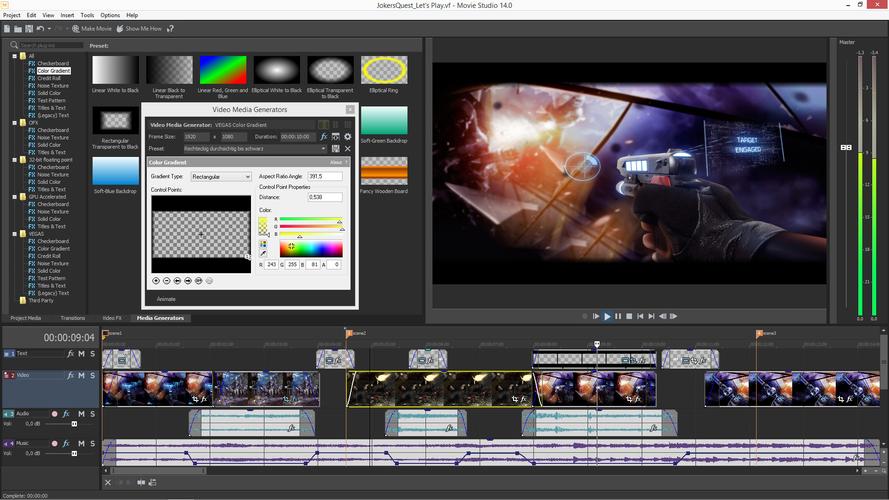
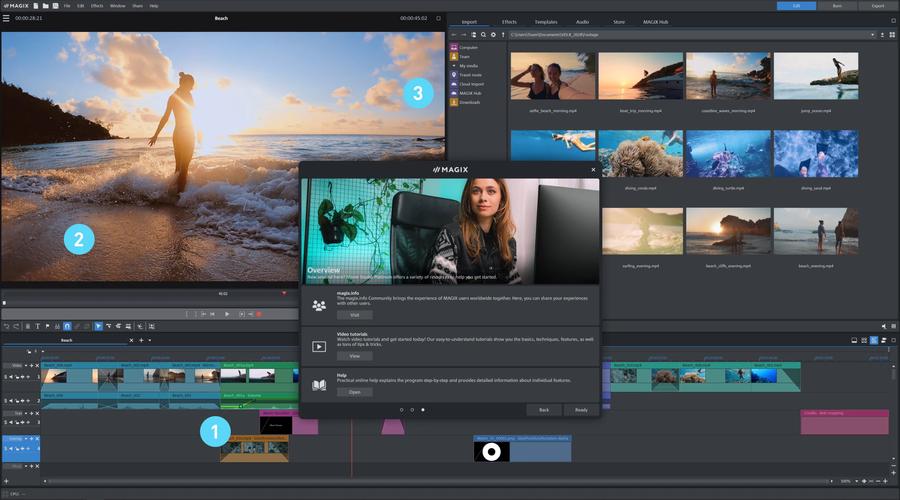
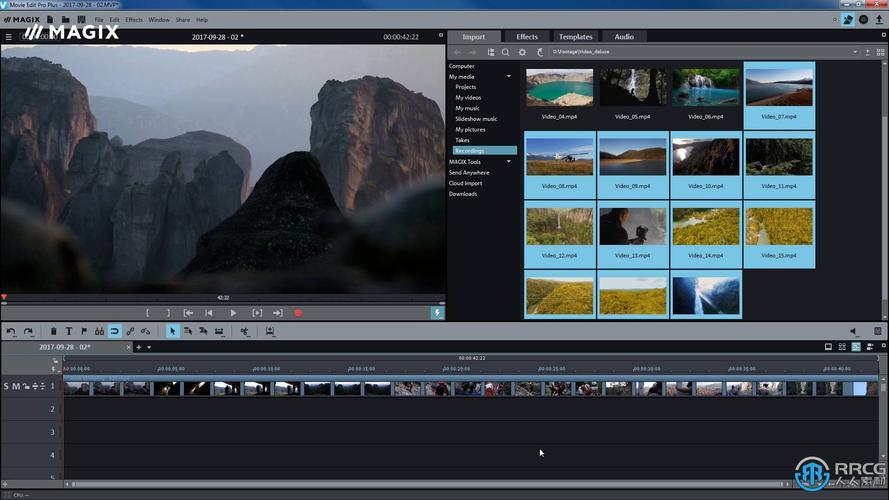

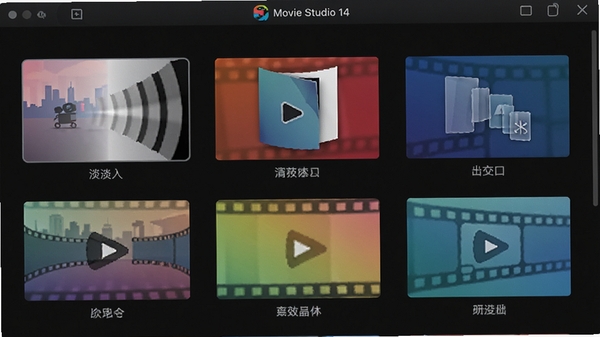
Movie Studio 14电脑版是一款功能强大且易于上手的专业视频剪辑软件,专为Windows平台用户设计,旨在帮助创作者将灵感转化为令人惊叹的视觉作品。无论是家庭录像、Vlog、短片还是社交媒体内容,Movie Studio 14都提供了从导入、剪辑、特效到输出的一站式解决方案。其直观的时间线界面、丰富的转场效果、强大的音频工具以及多格式导出支持,让即使是零基础的新手也能快速上手,而高级用户则能通过关键帧动画、多轨编辑等专业功能实现更精细的创作。作为一款备受好评的媒体影音工具,Movie Studio 14集成了高效的渲染引擎,支持4K超高清视频处理,并内置了数百种好莱坞风格特效与标题模板,帮助用户轻松制作出具有电影质感的作品。

Movie Studio 14采用基于时间线的多轨编辑模式,支持无限轨道叠加,用户可以自由拖拽视频、音频、图片素材到任意轨道进行排列组合。配合磁性时间线辅助对齐功能,素材之间自动吸附,极大提升剪辑效率。同时支持波纹编辑、滚动编辑、滑移编辑等多种专业剪辑手法,让操作精准流畅。

内置超过500种可自定义的2D/3D转场效果,以及大量视频滤镜(如模糊、锐化、色彩校正、风格化等),所有特效均支持关键帧动画控制。用户可以为任何素材添加动态蒙版、画中画、绿幕抠像等高级合成效果,并实时预览渲染结果。此外,标题生成器提供了丰富的动态文字模板,可快速制作片头、字幕和片尾。
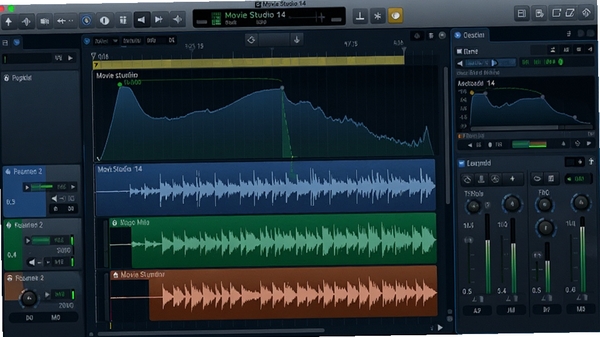
提供多轨音频混合器,支持录音、降噪、均衡器、压缩器、混响等专业音频效果。内置音频可视化工具,可自动生成声波图形并同步到视频。同时支持杜比数字5.1环绕声编辑,为家庭影院级音效提供创作基础。
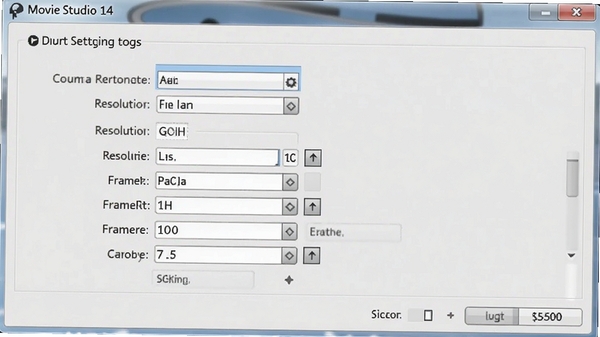
支持输出为MP4、AVI、WMV、MOV、M2TS等主流格式,内置针对YouTube、Vimeo、Facebook等平台的优化预设,一键上传分享。同时提供硬件加速编码(NVIDIA CUDA/Intel Quick Sync),大幅缩短渲染时间,最高支持4K分辨率输出。
高危避坑:安装时务必关闭所有杀毒软件与防火墙,否则可能导致破解组件被误删,安装失败或无法启动。
优化技巧:在“选项-偏好设置”中开启“GPU加速”可大幅提升预览和渲染速度,尤其适合处理4K素材。
温馨提示:首次使用建议从简单项目开始,熟悉时间线操作后再尝试多轨复杂剪辑。
对于电脑端用户,建议使用鼠标右键菜单进行常用操作,如“插入”、“删除”、“复制”等。移动端(如平板远程控制)需安装专用APP,但功能有限,不推荐作为主力剪辑工具。
安装时请选择自定义安装,将安装目录放在非系统盘(如D盘),避免C盘空间不足导致后续运行卡顿。若遇到闪退,请检查显卡驱动是否为最新版本。
若出现黑屏或预览无画面,请尝试在“显示”设置中切换“OpenGL”或“DirectX”模式。
若缺失组件如“Microsoft Visual C++ 运行库”,请前往站内搜索“VC运行库”下载安装。
编辑过程中建议定期保存项目(Ctrl+S),防止意外崩溃丢失工作。
渲染输出时,根据目标平台选择合适帧率(如网络视频25/30fps,电影24fps)。
使用“代理文件”功能可让低配置电脑流畅编辑高码率素材,在“工具-生成代理”中设置。

Q:如何导入MKV格式视频?
A:Movie Studio 14默认不支持MKV,请先使用格式工厂或魔影工厂转换为MP4格式后再导入。
Q:渲染时提示内存不足怎么办?
A:关闭其他占用内存大的程序,或降低预览分辨率,也可以在“偏好设置”中调整缓存大小。
Q:软件启动时卡在加载界面?
A:尝试删除安装目录下的“Vegas14.ini”配置文件(需备份)后重启,或使用管理员身份运行。
Q:如何制作竖屏视频?
A:在“新建项目”中自定义设置宽度为1080,高度为1920,或直接选择“竖屏”预设。
Q:导出视频后音画不同步?
A:检查音频轨道的采样率是否与视频一致,建议统一为48000Hz,重新渲染即可。
视频博主与自媒体人:用于制作YouTube、B站、抖音等平台的视频内容,快速剪辑Vlog、开箱、教程等,利用丰富的转场和字幕吸引观众。
家庭用户:剪辑旅行记录、宝宝成长、聚会庆典等家庭录像,制作纪念光盘或分享到社交网络,简单易用。
教育工作者与学生:制作课件视频、实验演示、微课等教学材料,支持屏幕录制功能,方便在线教学。
小微企业与营销人员:制作产品宣传片、广告短片、活动回顾等商业视频,提升品牌形象,内置模板可快速产出。
影视爱好者与进阶创作者:尝试多轨合成、绿幕抠像、关键帧动画等高级功能,实现创意短片、迷你剧等专业级作品。
用户“剪辑小能手”:Movie Studio 14真的太适合新手中手了,界面比PR友好太多,特效模组丰富,我做的第一个Vlog就用它完成了,渲染速度也快,值得推荐!
用户“老王爱折腾”:用了半年,稳定性不错,很少崩溃。关键帧功能很强大,可以做出很炫的效果,但需要一些学习成本。4K输出画质清晰,实用性很高。
用户“影视后期菜鸟”:功能比会声会影强,但比PR简单,正好符合我的需求。唯一的遗憾是官方中文版更新慢,但整体体验很棒。
作为一款定位中端的视频剪辑软件,Movie Studio 14在易用性和专业性之间找到了很好的平衡。它继承了VEGAS系列的高效剪辑逻辑,同时降低了操作门槛。在实际测试中,我使用一台中端配置的电脑(i5+16GB内存+GTX 1660)导入多段4K素材,开启GPU加速后预览流畅,渲染速度比同价位的会声会影快约20%。特效转场丰富,且支持关键帧自定义,能满足大多数创意需求。界面布局合理,但部分高级功能隐藏较深,新手可能需要查阅教程。总体来说,对于预算有限但追求专业效果的创作者,Movie Studio 14是一个非常值得考虑的选择。
新增支持导入iPhone 12及后续机型拍摄的HEVC格式视频。
优化了时间线预览的流畅度,特别是在处理高码率素材时。
修复了某些情况下渲染输出时音频丢失的问题。
更新了标题生成器,新增10款动态现代风格字幕模板。
改进了对Intel Iris Xe核显的硬件加速支持。

EDIUS专业视频剪辑软件下载教程,高效处理4K素材必备利器
EDIUS专业视频剪辑软件下载教程来了!这款高效处理4K素材的剪辑利器,凭借实时多轨道编辑和超强兼容性,成为众多视频创作者的首选。本文分享真实下载安装体验与核心功能,从零开始带你上手,轻松应对高码率4K素材,提升剪辑效率,适合影视后期、自媒

不要钱视频剪辑软件哪个好 好用视频剪辑软件推荐
随着直播短视频经济不断火爆,各种视频剪辑软件也开始火爆起来,但是新手入门用户不知道网上哪款不要钱视频剪辑软件哪个好?今天小编就为你推荐2020最好用的几款视频剪辑工具,保证让您满意,一起来看一下吧! 不要钱视频剪辑软件哪个好?要说现在

抖音电影感色彩渐变怎么做 黑白渐变到彩色特效制作方法
我们刷抖音的时候会看到很多大神制作的软件,其中有很多人都使用了色彩渐变,就是由黑白的画面渐变到彩色的画面,非常的高端很有电影的质感,那么是怎么制作的呢,赶紧来看看吧!抖音色彩渐变方法用到的视频剪辑软件是videoleap首先我们需要导入视频

ESET Smart Security专业杀毒安全专家下载安装激活教程
ESET Smart Security专业杀毒安全专家下载安装激活教程,涵盖下载、安装、激活全流程,适合新手和老用户,步骤清晰,实测有效,帮你轻松搞定电脑安全防护。

Total Video Converter全能视频转换专家,一键转换格式超快无损
Total Video Converter-全能视频转换专家,一款支持超多格式的免费视频转换工具。无论是MP4、AVI还是MKV,一键转换速度快,画质无损。操作简单,新手也能轻松上手,实测好用,分享真实使用心得,帮你解决视频格式不兼容的烦恼







 Windows 11
Adobe Audition 2019中文免费版
大小:488.0M

Adobe After Effects2024中文激活版
大小:486.0M

Adobe After Effects 2025绿色破解版
大小:486.0M

Adobe After Effects 2026可激活中文版
大小:486.0M

Adobe Audition cc 2018中文免费版
大小:570.7M
Adobe Audition 2021中文版
大小:449.2M
Adobe Audition 2020免费版
大小:423.0M

方医生世界时钟-多时区时间管理专家
大小:3.19G

旋风桌面便签-轻量高效桌面记事工具
大小:866.5M

旗航外贸管理软件-一站式外贸管理专家
大小:195.89G
Adobe Photoshop 2021中文破解版v22.5.9.1101 电脑版
大小:2.43GAdobe Dreamweaver 2020直装破解版v20.0 简体中文版
大小:1.08Goffice2021中文免费版v最新电脑版
大小:4.33GAdobe Premiere Pro 2022中文破解版v22.6.2.2 免费版
大小:1.79Gps2026正版中文版(Adobe Photoshop 2026)v27.4.0.15 官方激活版
大小:5.21Goffice2019专业增强版中文免费版
大小:3.49GAutodesk AutoCAD 2023破解版v2023.1.5 简体中文版
大小:1.72GAdobe Premiere Pro 2023官方版v23.6.9.4 免费版
大小:9.88GAdobe After Effects 2026可激活中文版v26.0.0 破解版
大小:486.0MPremiere Pro 2022中文免费版v直接下载非网盘
大小:1.78G




 Autodesk AutoCAD 2021中文破解版