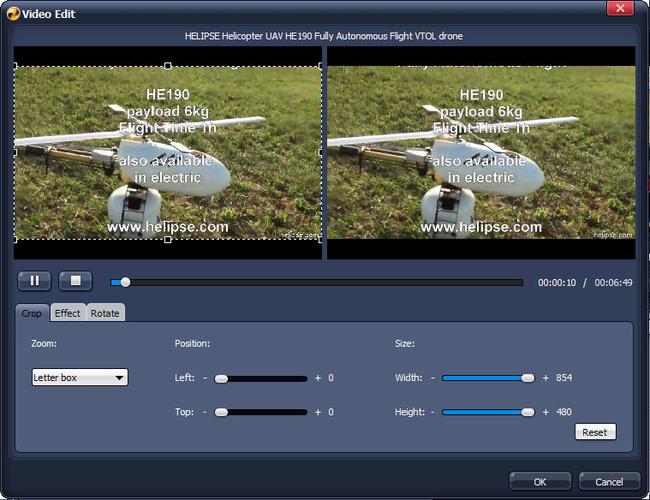




Video Studio Express电脑版是一款专为追求高效与便捷的视频创作爱好者打造的轻量级视频编辑软件。它集成了从素材导入、剪辑、特效添加到一键导出的完整流程,以极简的操作界面和强大的核心功能,帮助用户快速完成高质量的视频作品。无论是日常Vlog记录、社交媒体短视频制作,还是简单的家庭影像处理,Video Studio Express都能提供流畅、稳定的编辑体验,让每个人都能轻松成为视频创作者。
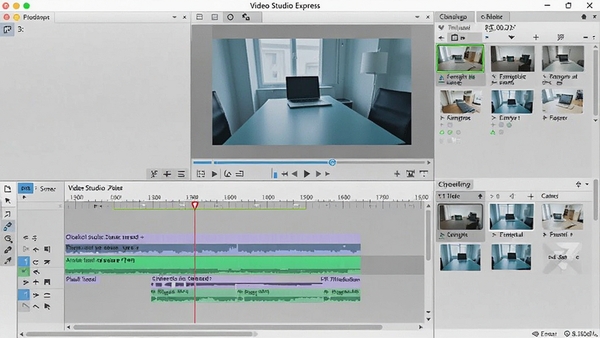
Video Studio Express内置智能剪辑引擎,能够自动识别视频中的精彩片段,一键去除冗余部分。用户只需导入素材,软件便会根据画面动态和音频节奏,智能生成高光时刻集合,极大提升剪辑效率,让初学者也能快速产出节奏明快的视频。
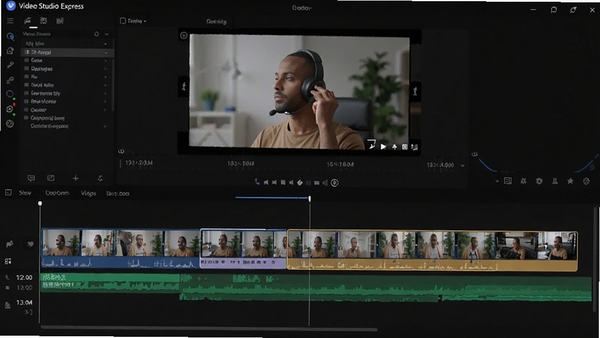
软件提供了数百种精心设计的滤镜、转场效果和动态文字模板。用户可以通过拖拽方式轻松应用这些元素,无需复杂的关键帧操作即可实现专业级的视觉效果。从复古胶片到现代科技感,多样化的风格满足不同创作主题的需求。
支持无限轨道叠加,用户可灵活组合视频、图片、音频和字幕。每个轨道独立控制,方便进行画中画、叠加字幕、背景音乐混音等高级操作。时间线缩放与编辑响应迅速,即使处理长视频也能保持流畅体验。
内置多种主流平台预设参数,如抖音、快手、B站、YouTube等。用户选择目标平台后,软件自动匹配最佳分辨率、码率和格式,一键导出并可直接分享至社交平台,省去手动调整参数的麻烦。
| 适用场景 | 具体操作说明 | 推荐功能 |
|---|---|---|
| 短视频创作者 | 快速剪辑日常素材,添加热门音乐与特效,制作15-60秒竖版视频 | 智能剪辑、一键套用模板、自动字幕 |
| Vlog博主 | 多段素材拼接,添加转场与滤镜,调色并输出高清横版视频 | 多轨编辑、颜色调整、关键帧动画 |
| 教学培训人员 | 录制屏幕讲解,剪辑去除错误片段,插入图文说明,导出MP4格式 | 屏幕录制、画中画、文本叠加 |
| 家庭用户 | 整理旅行照片与视频,制作纪念相册视频,配乐并输出分享 | 幻灯片模板、背景音乐、快速导出 |
1. 首次打开软件时,请务必检查系统是否满足运行要求,建议关闭后台不必要的程序以释放内存,避免编辑过程中出现卡顿或闪退。
2. 移动端与电脑端操作差异较大:电脑端右键素材可快速添加至时间线,移动端则通过长按实现相同功能;电脑端支持快捷键Ctrl+C/V复制粘贴,移动端需通过菜单操作。
3. 安装时请选择自定义安装路径,避免安装至C盘系统盘,防止空间不足导致导出失败;同时注意勾选“创建桌面快捷方式”以便快速访问。
4. 若导入素材后预览画面黑屏,请检查显卡驱动是否为最新版本,并尝试在设置中切换硬件加速模式为“兼容模式”。
5. 编辑过程中建议每隔5分钟保存一次项目,防止软件意外退出导致工作丢失;可使用Ctrl+S快速保存。
6. 导出视频时,若提示“编码错误”,请尝试更换输出格式为MP4或调整码率为默认值;若导出后画面模糊,请检查分辨率设置是否与原素材匹配。
7. 软件内置的素材包可通过“素材中心”在线下载,但需要保持网络畅通,下载中断可点击“重试”续传。
8. 如需去除视频原始音频,可直接点击时间线音频轨的“静音”按钮,无需删除轨道。
9. 对于老旧电脑,建议关闭“实时预览”功能,在预览窗口选择“性能优先”模式,可有效减少编辑延迟。
10. 当遇到软件闪退时,可尝试清理软件缓存(设置-存储-清除缓存),并重启软件;若问题依旧,请卸载后重新安装最新版本。
Q:Video Studio Express如何导入本地视频素材?
A:点击主界面左上角的“导入媒体”按钮,或直接拖拽视频文件到素材库区域,即可快速导入。支持批量导入,格式涵盖MP4、MOV、AVI等常见格式。
Q:导出视频时提示“内存不足”怎么解决?
A:关闭其他占用内存较大的程序,或降低导出视频的分辨率和码率。也可以在设置中调整“内存使用上限”为较低值,避免同时编辑过长时间的视频。
Q:如何给视频添加背景音乐?
A:先将音乐文件导入素材库,然后拖拽至时间线的音频轨道上。可通过“音量调节”滑块调整音乐音量,并可使用“淡入淡出”效果使音乐过渡更自然。
Q:软件打不开或闪退怎么办?
A:请检查电脑是否满足最低配置要求,并更新显卡驱动。若问题依旧,可尝试以管理员身份运行软件或重新安装。同时确保系统已安装VC++运行库。
短视频爱好者:热衷于在抖音、快手等平台分享生活点滴,需要快速剪辑并添加热门效果的年轻用户,Video Studio Express的智能模板和快捷导出功能能显著提升创作效率。
自媒体创作者:运营个人频道的博主,经常需要处理较长视频,多轨编辑和字幕功能满足其高质量内容制作需求,同时软件轻量化不影响剪辑流畅性。
商务办公人员:需要制作产品演示、会议记录的职场人士,利用屏幕录制和画中画功能,可以轻松制作专业视频报告,无需学习复杂软件。
学生群体:完成课堂作业、社团活动记录的学生,软件免费且易上手,丰富的特效让作品更出彩,是学生党视频入门的不二之选。
用户“剪辑新手小王”:第一次用视频软件,没想到这么简单!拖一拖就能剪出好看的特效,导出也很快,强烈推荐!
用户“Vlog达人Lily”:功能很全,轻量不占内存,笔记本也能流畅跑,尤其是自动字幕功能,省了我好多时间,爱了!
用户“办公族老张”:做工作汇报视频全靠它,操作直观,几分钟就能搞定一个专业感十足的演示视频,效率提升明显。
作为编辑,我深度体验了Video Studio Express,其最大亮点在于“轻量”与“实用”的完美平衡。界面清晰无广告,功能虽不如专业软件繁多,但每一个都精准命中日常剪辑痛点。智能剪辑功能尤其适合快节奏创作,多轨编辑又保留了进阶空间,性能优化出色,中低配电脑也能流畅运行。整体而言,这是一款不可多得的入门及中级剪辑工具,值得推荐。
1. 新增动态字幕样式,支持更多字体与动画效果。
2. 优化智能剪辑算法,识别更精准,导出速度提升20%。
3. 修复了部分设备上导出4K视频时颜色失真的问题。
4. 增加素材库云同步功能,支持跨设备项目迁移。
5. 改进时间线编辑流畅度,修复已知卡顿问题。

EDIUS专业视频剪辑软件下载教程,高效处理4K素材必备利器
EDIUS专业视频剪辑软件下载教程来了!这款高效处理4K素材的剪辑利器,凭借实时多轨道编辑和超强兼容性,成为众多视频创作者的首选。本文分享真实下载安装体验与核心功能,从零开始带你上手,轻松应对高码率4K素材,提升剪辑效率,适合影视后期、自媒

不要钱视频剪辑软件哪个好 好用视频剪辑软件推荐
随着直播短视频经济不断火爆,各种视频剪辑软件也开始火爆起来,但是新手入门用户不知道网上哪款不要钱视频剪辑软件哪个好?今天小编就为你推荐2020最好用的几款视频剪辑工具,保证让您满意,一起来看一下吧! 不要钱视频剪辑软件哪个好?要说现在

Total Video Converter全能视频转换专家,一键转换格式超快无损
Total Video Converter-全能视频转换专家,一款支持超多格式的免费视频转换工具。无论是MP4、AVI还是MKV,一键转换速度快,画质无损。操作简单,新手也能轻松上手,实测好用,分享真实使用心得,帮你解决视频格式不兼容的烦恼

Any Video Converter Ultimate全能转换利器,高清视频格式一键转换
Any Video Converter Ultimate是一款全能视频转换利器,支持高清视频格式一键转换,操作简单速度快,适合日常剪辑、转码、提取音频等需求,解决格式不兼容问题,值得一试。

FastWiFi免费版一键加速,网络助手极速提升上网体验
FastWiFi免费版是一款专注一键加速的网络助手,能快速优化WiFi信号、清理网络缓存,提升上网体验。手机上网卡顿、看视频缓冲、玩游戏延迟高,用FastWiFi免费版就能轻松解决,操作简单,适合所有普通用户日常使用。






Adobe Audition 2019中文免费版
大小:488.0M

Adobe After Effects2024中文激活版
大小:486.0M

Adobe After Effects 2025绿色破解版
大小:486.0M

Adobe After Effects 2026可激活中文版
大小:486.0M

Adobe Audition cc 2018中文免费版
大小:570.7M

Adobe Audition 2021中文版
大小:449.2M

Adobe Audition 2020免费版
大小:423.0M

方医生世界时钟-多时区时间管理专家
大小:3.19G

旋风桌面便签-轻量高效桌面记事工具
大小:866.5M

旗航外贸管理软件-一站式外贸管理专家
大小:195.89G
Adobe Photoshop 2021中文破解版v22.5.9.1101 电脑版
大小:2.43GAdobe Dreamweaver 2020直装破解版v20.0 简体中文版
大小:1.08Goffice2021中文免费版v最新电脑版
大小:4.33GAdobe Premiere Pro 2022中文破解版v22.6.2.2 免费版
大小:1.79Gps2026正版中文版(Adobe Photoshop 2026)v27.4.0.15 官方激活版
大小:5.21Goffice2019专业增强版中文免费版
大小:3.49GAutodesk AutoCAD 2023破解版v2023.1.5 简体中文版
大小:1.72GAdobe Premiere Pro 2023官方版v23.6.9.4 免费版
大小:9.88GAdobe After Effects 2026可激活中文版v26.0.0 破解版
大小:486.0MPremiere Pro 2022中文免费版v直接下载非网盘
大小:1.78G




 Autodesk AutoCAD 2021中文破解版