
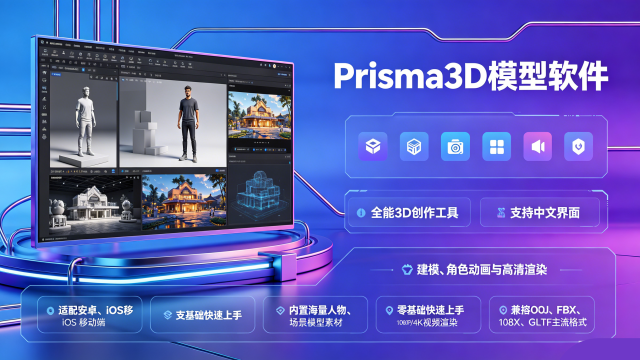
Prisma3D 是适配安卓、iOS 移动端的全能 3D 创作工具,支持中文界面,无需电脑即可完成建模、角色动画与高清渲染,零基础人群也能快速上手。软件搭载完整点线面网格编辑、3D 雕刻、纹理上色工具,内置海量人物、场景模型素材,可制作建筑、道具、游戏角色与立体文字 logo。支持角色骨骼绑定蒙皮,依托时间轴关键帧制作流畅动画,搭配多类型光源搭建光影场景,手机端可快速渲染 1080P/4K 视频。兼容 OBJ、FBX、GLTF 主流格式,可跨软件互通素材,适用于短视频 3D 短片、游戏素材、3D 打印模型创作,轻量化操作打破传统三维软件设备限制,随时随地完成三维创意制作。
在Prisma3D中导入模型主要有两种方式:
新建项目时导入:在应用首页点击【新建项目】,进入模型选择页面后,点击底部的【导入】按钮,即可从手机文件中选择已有的3D模型文件(支持.obj、.fbx、.gltf、.stl、.ply等主流格式)。
编辑界面中导入:在建模编辑界面,可以通过左上角的导航栏找到【导入】选项,将外部模型添加到当前项目中。
Prisma3D是一款功能强大的移动端3D建模与动画制作工具,以下是新手快速上手的完整操作指南:
1.基础视角与界面操作
视角控制:单指在屏幕上滑动可转动3D视角,双指捏合或张开可实现画面的放大与缩小。
创建元素:在编辑界面,可点击添加按钮创建新的基础模型(如立方体、球体、圆柱体等)、摄像机或光源。
2.模型编辑(点、线、面)
选中模型后,配合界面左上角的【移动】、【旋转】、【大小】三个选项,可对模型进行整体调整。进入子层级编辑模式:
点编辑:模型上会出现黑点,拖动可调整模型棱角的位置,或用于删除相邻的面。
线编辑:选中模型边缘的线,可编辑模型边的位置、进行移动、缩放和旋转。
面编辑:选择单个面进行精细化编辑,支持对面进行挤压、切片(如镜面直线切割、环形切割)和拉伸操作。
3.材质与纹理贴图
选中模型后进入【材质】菜单,可通过颜色选择器更改模型颜色。
自定义贴图:提前在手机相册保存好图片,点击【材质】->【纹理】->【从相册选择】,即可为模型贴上自定义纹理。还可以调整反射、透明度、法线贴图等参数增强质感。
4.动画制作
关键帧动画:切换到动画(Animation)界面,利用时间轴为物体的位置、旋转、缩放等属性设置关键帧,软件会自动生成平滑的过渡动画。
预设动画:在动画选择页面,可以直接为角色或模型添加预设的循环动画(如Walking、HipHop、Dance等)。
骨骼与物理:支持索具、蒙皮绑定,以及设置物体的物理效果(如静态、可动、质量、摩擦、反弹等)。
5.渲染与导出
调整好灯光、摄像机参数后,点击右上角的导出按钮。
支持导出MP4格式的视频,可自定义分辨率(最高支持1080p,性能好的设备可达4K)。
模型文件支持导出为.obj等格式,方便与Maya、Blender等PC端专业软件进行跨平台协作。
💡新手建议:推荐开启手机的“自动旋转”功能,使用横屏模式进行创作,以获得更大的操作视野。

Nomad Sculpt建模软件官方最新版本v2.8安卓完整版
工具辅助 / 236.4M 25-12-25更新
vcoser凹凸世界角色扮演游戏最新版v3.0.8
社交聊天 / 227.2M 26-08-28更新
Nomad Sculpt3d中文版v1.81最新版
工具辅助 / 85.2M 26-08-06更新
nomad3d建模最新版(Nomad Sculpt)v2.2官方正版
工具辅助 / 116.1M 26-07-29更新
SolidWorks 3d建模软件手机apkv1.9官方版
工具辅助 / 67.7M 26-07-10更新
zmodeler建模软件手机版v2.5beta最新版
工具辅助 / 3M 26-08-28更新
MagiScan3d模型官方版v1.10.5最新版
工具辅助 / 112.6M 26-08-04更新
KIRI Engine安卓官方版(kiri相机建模APP)v3.13.8最新版
工具辅助 / 110.1M 26-07-22更新
3D大师(三星手机3d建模软件汉化版)v1.0无广告版
摄影摄像 / 44.3M 20-10-07更新
CAD建模号(手机3d动漫人物建模软件)v4.3.1安卓最新版
工具辅助 / 35.8M 25-03-24更新
KOKONI3D建模软件v3.1.4最新版
工具辅助 / 155.8M 26-08-05更新
3dmodelingapp凹凸建模软件解锁版v1.16.5无广告版
工具辅助 / 78.9M 26-08-04更新
cad建模号手机最新版本v4.3.1
工具辅助 / 35.8M 26-08-26更新
海龟实验室创建模型appv1.2.1
教育学习 / 160.5M 22-10-09更新
易模app最新版手机版v3.3.7
工具辅助 / 57.1M 26-08-20更新
Construction Set破解版(安卓手机搭建模型游戏)v1.4.8
休闲益智 / 158.7M 22-03-04更新
创想云3D打印建模型软件7.3.10 最新版
工具辅助 / 176.4M 26-07-01更新
UniteAR手机版apk(安卓ar建模软件)v7.7.0最新版
工具辅助 / 65.1M 21-08-25更新













网友评论