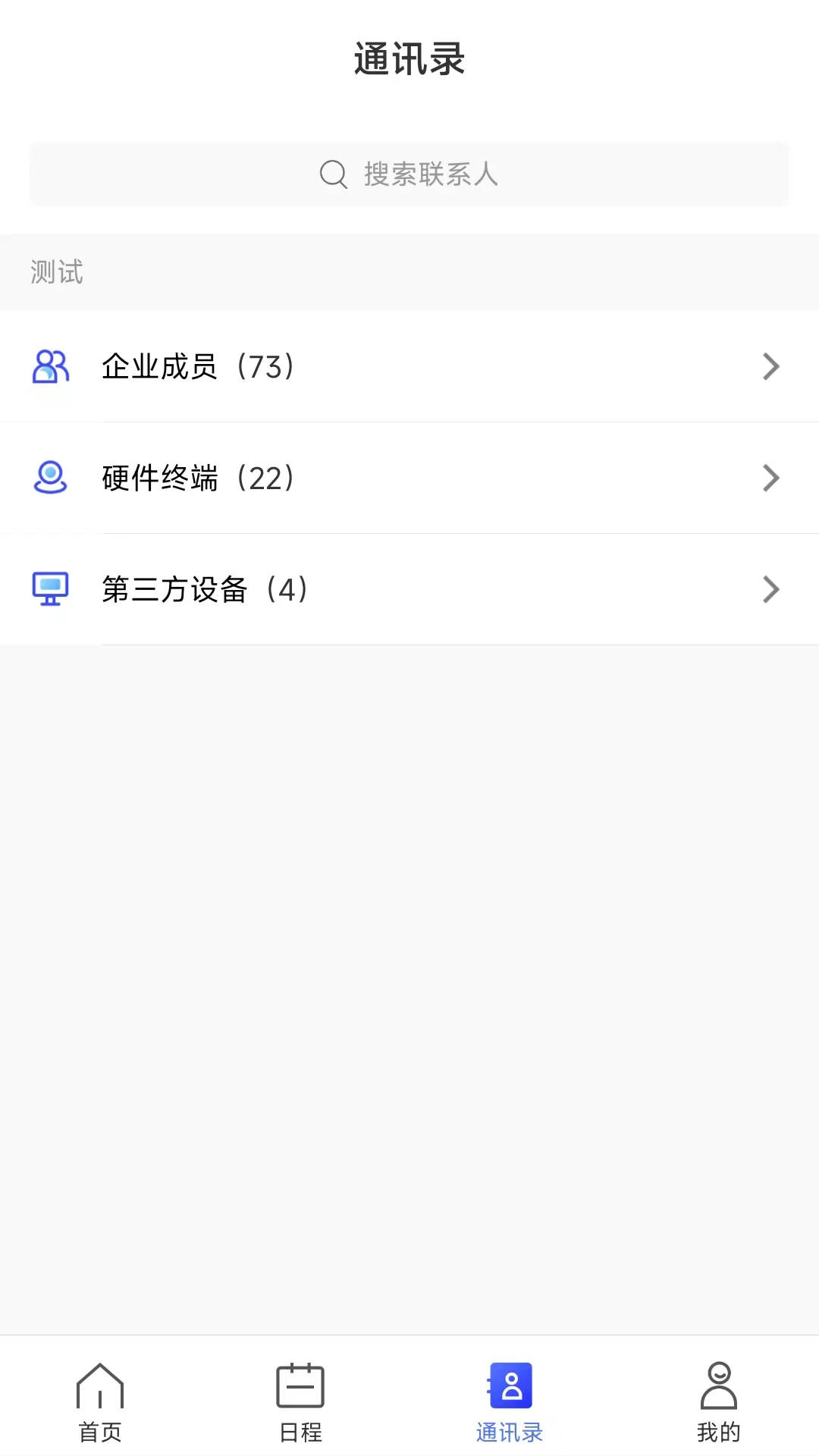
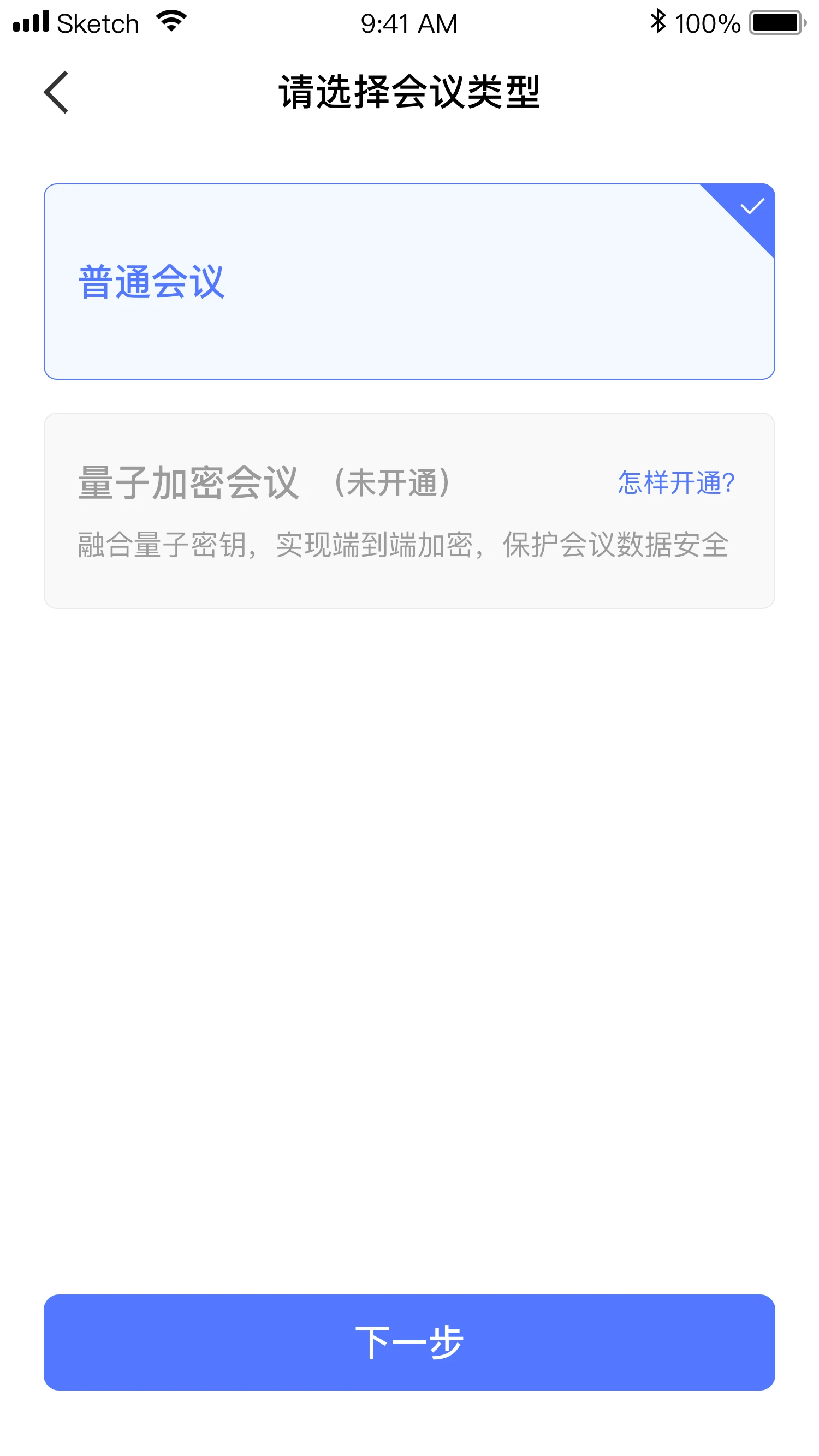

量子云会议是一款面向企业办公与远程协作场景打造的专业云视频会议软件,致力于为用户提供高清流畅、稳定安全的线上沟通体验。无论是日常团队例会、跨地域商务洽谈,还是线上培训与远程面试,量子云会议都能轻松胜任。量子云会议依托先进的音视频编解码技术,在弱网环境下依然保持画面清晰、声音连贯,真正实现随时随地高效开会。软件支持多端互通,手机、电脑、平板均可一键入会,配合屏幕共享、会议录制、虚拟背景等实用功能,让远程协作不再受空间限制,是中小团队与个人用户值得信赖的云会议工具。

量子云会议支持最高1080P高清画质传输,配合智能降噪与回声消除技术,即便在嘈杂环境中也能保持清晰通话。自适应码率调节让网络波动时画面不卡顿、不花屏,会议体验始终流畅稳定。
会议中可一键共享屏幕、窗口或指定应用,支持多人同时批注与白板协作。无论是讲解PPT、演示代码还是分析数据报表,都能让沟通更直观高效,参会者实时互动不冷场。

支持会议密码、等候室、锁定会议、成员权限管理等多重安全机制,主持人可灵活控制参会者音视频与共享权限,确保每场会议有序进行,企业机密信息不泄露。
会议过程可一键云端录制,自动生成回放链接,方便缺席成员事后补看。手机、电脑、平板多端消息与文件实时同步,随时随地接续会议进程,不错过任何重要信息。
| 功能模块 | 详细说明 | 操作要点 |
| 快速入会 | 支持会议号入会、链接入会、日历邀请入会三种方式,无需注册即可作为参会者加入会议。 | 输入9位会议号即可加入,主持人需提前创建会议并分享会议号。 |
| 音视频设置 | 可自由切换前后摄像头、调节麦克风与扬声器音量,支持美颜与虚拟背景功能。 | 入会前建议测试音频设备,确保麦克风与扬声器正常。 |
| 屏幕共享 | 支持共享整个桌面、指定窗口、浏览器标签页,可同时共享设备音频。 | 共享前请关闭无关窗口,避免隐私信息意外展示。 |
| 会议录制 | 主持人可发起云端录制,录制文件自动保存至云端,支持在线回放与下载。 | 录制前需征得参会者同意,遵守相关隐私法规。 |
| 成员管理 | 主持人可设置联席主持人、静音成员、移出会议、锁定会议等管理操作。 | 重要会议建议开启等候室,逐一审核入会人员。 |
高危避坑:下载量子云会议请务必认准官方渠道,切勿从陌生链接安装来路不明的APK,以免遭遇恶意软件导致隐私泄露与财产损失。
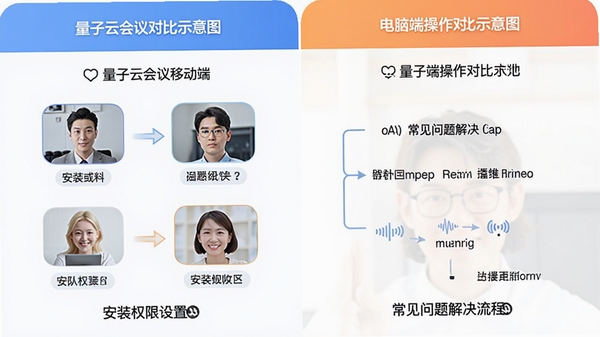
移动端安装技巧:安卓用户下载APK后,若系统提示“未知来源应用”,需前往设置→安全→允许安装未知来源应用中开启对应权限。安装完成后建议立即授予麦克风、摄像头、存储三项核心权限,否则入会后无法正常发言与共享画面。
基础温馨提示:首次启动量子云会议时,建议在WiFi环境下完成初始化配置与版本更新,避免消耗过多移动流量。若会议中出现闪退或卡顿,可尝试清理后台应用、重启手机或切换网络环境。如提示缺少运行组件,可在站内搜索“安卓运行库合集”获取完整依赖包。
电脑端差异说明:Windows与Mac端支持更多高级功能,如双屏显示、自定义虚拟背景、本地录制等。电脑端安装时若遇杀毒软件拦截,请将量子云会议添加至信任白名单后重新安装。会议过程中如需共享电脑音频,请在共享设置中勾选“共享电脑声音”选项。
强制操作提醒:使用量子云会议期间,请保持软件为最新版本,旧版本可能存在兼容性问题导致无法入会。若会议中出现黑屏、无声等异常,优先检查系统权限是否被安全软件拦截,并及时更新显卡与声卡驱动。
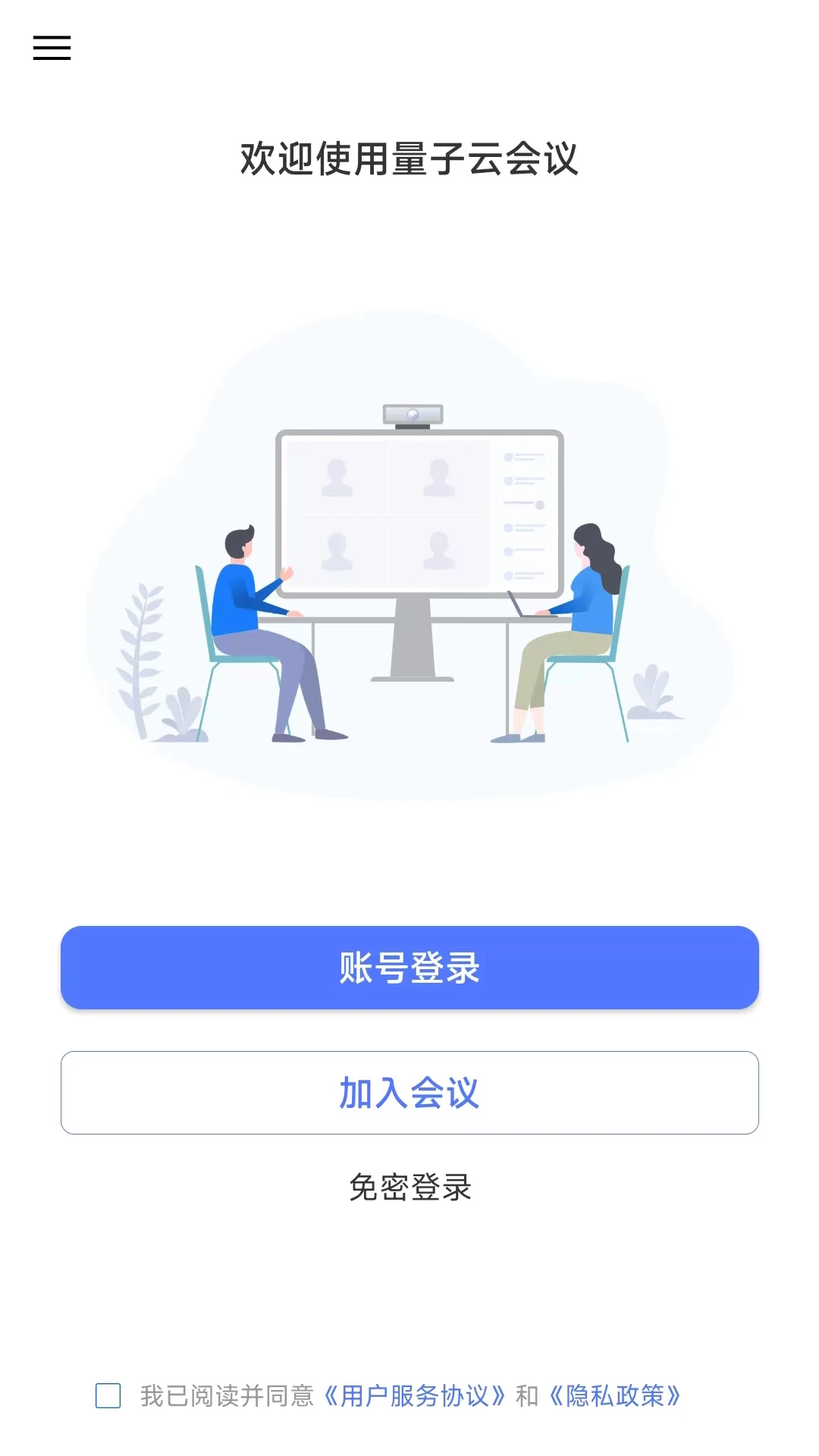
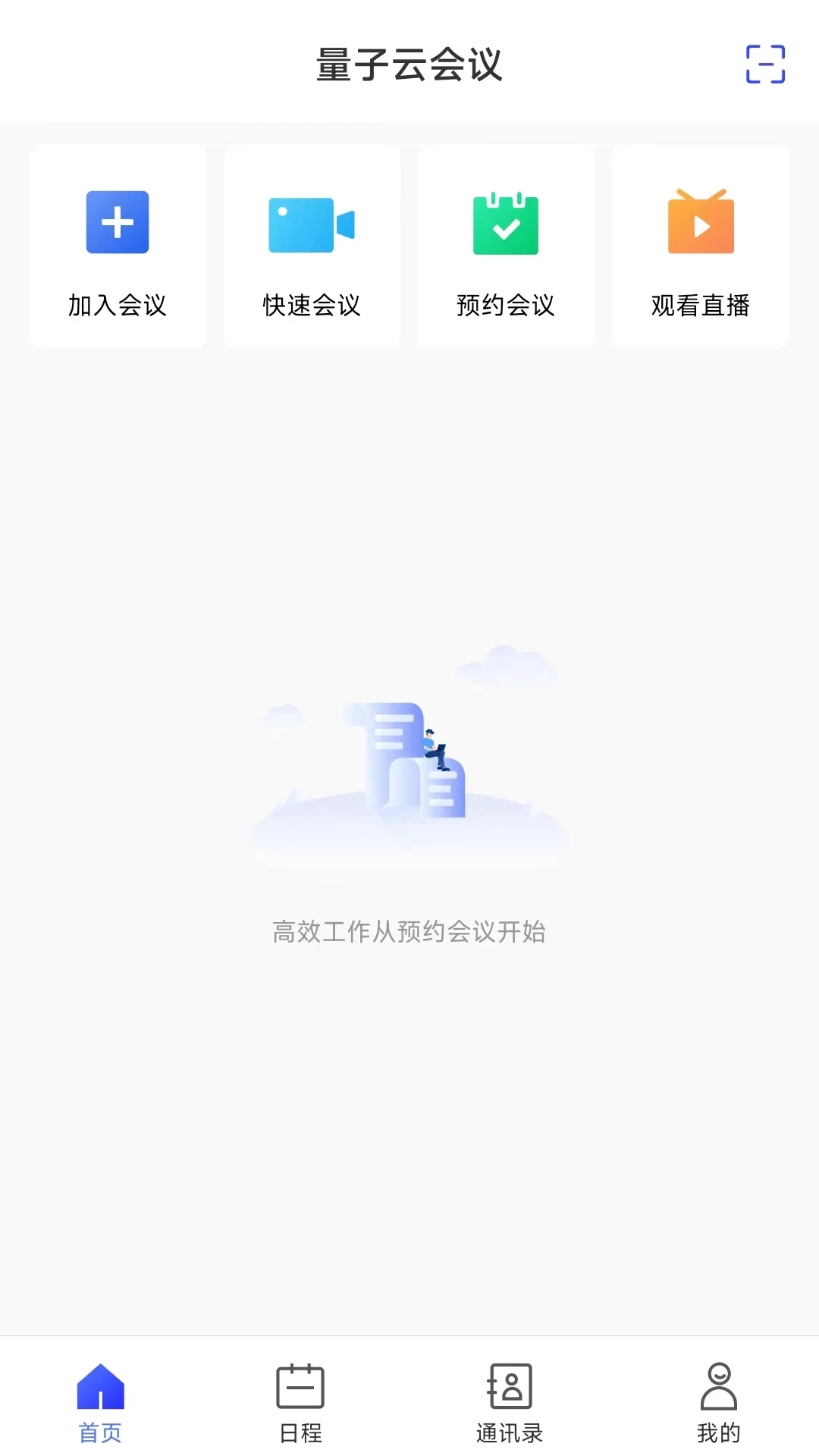
Q:量子云会议怎么加入别人的会议?
A:打开量子云会议App,在首页点击“加入会议”,输入主持人分享的9位会议号即可快速入会。若主持人开启了等候室,需等待主持人审核通过后方可进入。
Q:为什么会议中听不到对方声音?
A:首先检查手机媒体音量是否开启,其次确认量子云会议是否已获得麦克风与扬声器权限。若权限正常但仍无声,可尝试退出会议重新加入,或切换音频输出设备。
Q:量子云会议支持多少人同时在线?
A:免费版支持最多100人同时在线,满足日常团队会议与线上教学需求。如需更大规模会议,可联系官方升级企业版获取更多参会名额。
Q:会议录制文件保存在哪里?
A:云端录制文件默认保存在量子云会议的云端空间,主持人可在“我的录制”中查看、下载或分享回放链接,本地录制则保存在手机存储的对应文件夹中。
企业远程办公团队:适合需要频繁召开跨地域例会的公司团队,量子云会议让分布各地的成员如同身处同一间会议室,高效同步工作进展。
教育培训机构与讲师:线上授课、远程培训场景下,利用屏幕共享与白板批注功能,讲师可实时讲解课件内容,学员互动提问不卡顿。
自由职业者与远程面试者:需要与客户或面试官进行一对一视频沟通的用户,量子云会议提供稳定清晰的画面与声音,展现专业形象。
医疗远程会诊与咨询:医疗机构可利用量子云会议开展远程会诊、专家咨询,高清视频与安全加密机制保障沟通顺畅与隐私安全。
“我们公司用量子云会议开周会已经半年多了,画面很清晰,共享屏幕也不卡,比之前用的某款软件稳定多了。”来自用户 张先生
“上网课用这个软件挺方便的,老师共享PPT很流畅,还能在屏幕上直接写字批注,孩子理解起来更容易。”来自用户 李女士
“免费版就够用了,100人会议对我们小团队来说绰绰有余,操作也简单,新同事上手就会。”来自用户 王经理
经过一周的实际上手体验,量子云会议在音视频稳定性方面的表现令人满意。即便在移动网络下,画面依然保持清晰,语音延迟控制得不错。屏幕共享与白板批注功能响应迅速,适合日常办公与教学场景。界面设计简洁直观,新手无需复杂学习即可快速发起会议。唯一需要留意的是,首次安装时权限设置步骤稍多,但按照提示操作即可顺利完成。整体而言,这是一款值得推荐的国产云会议工具。
1. 优化弱网环境下的音视频传输策略,会议连接更稳定。
2. 新增虚拟背景功能,支持自定义上传背景图片。
3. 修复部分机型入会后麦克风无声的问题。
4. 提升屏幕共享画面的清晰度与流畅度。
5. 优化会议录制文件的生成速度与回放体验。


巨思AI智能会议纪要助手一键生成高效会议记录
巨思AI智能会议纪要助手实测分享,一键把会议录音转成结构化纪要,自动区分发言人、提取待办事项。经常开会、做会议记录的职场人

云享呼高清语音通话助手怎么用
云享呼-高清语音通话助手怎么用?本文手把手教你从下载安装到高清通话设置全流程,包含常见问题解决办法,适合刚接触这款通话工具

5G卫星实况导航高清地图精准带路
5G卫星实况导航搭配高清卫星地图导航到底好不好用?本文实测偏远山区、城市高架和乡间小路三种场景,聊聊车道级指引、实况路况和

奶糖壁纸海量高清手机壁纸下载推荐
奶糖壁纸海量高清手机壁纸下载推荐,整理了奶糖壁纸里各种风格的高清手机壁纸资源,动漫、风景、简约、情侣款都有,帮你快速找到
灵科智能语音备忘录一键转文字整理会议记录
灵科智能语音备忘录一键转文字整理会议记录,实测开会不用手忙脚乱记笔记,录音自动转文字还能智能分段,适合上班族、学生和经常







 OnePlus_13R
禁漫天堂2026最新版安装包(JMComic3)v2.1.11安卓版
大小:49.1M微信app软件v8.0.79 官方版
大小:253.8M抖音极速版官方正版v40.6.0 最新免费版
大小:195.3M禁漫天堂2026最新版(jmcomic2)v2.1.11安卓版
大小:26.8M小米pc模式app安装包(小米pc模式beta版)v12.1.208.5平板版
大小:8.5Mjm天堂漫画APP安装包v2.1.11安卓最新版
大小:49.1M手机QQ官方免费最新版v9.3.75 官方正版
大小:390.9M荐片官方app手机最新版v4.2.5安卓版
大小:53.2MJMComic2.0官方正版渠道安装包v2.1.11安卓最新版
大小:49.1MJMComic2漫画官方正版v2.1.11安卓最新版
大小:49.1M
 DeepSeek官方正版入口
 番茄免费小说最新版
 快看漫画APP官方免费版
 扫描全能王APP2026最新版
 笔趣阁app官方入口
 起点读书app2026最新版
 蛋花免费小说app最新版
 扣子空间APP官方免费版
 gmail谷歌邮箱
 七猫免费小说APP最新版本
 qq阅读2026官方版下载安装
 夸克扫描王APP官方正版
 安卓天翼云会议闪退修复版