
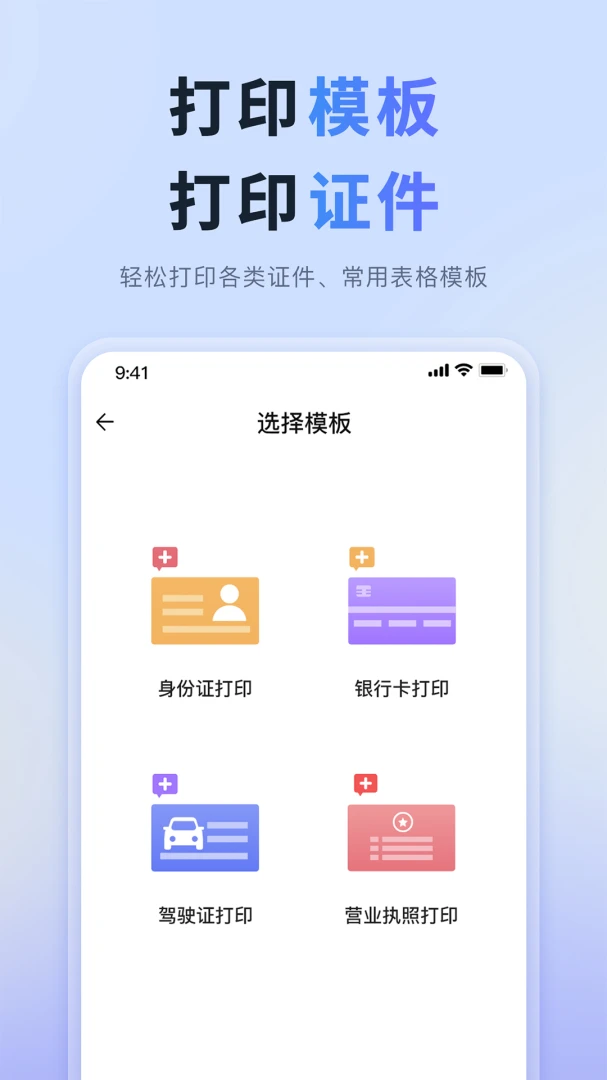

手机打印机是一款专为移动端用户打造的便捷打印辅助工具,能够帮助用户在没有电脑的情况下,直接通过手机连接各类打印机完成文档、图片、网页等内容的输出操作。核心定位是让打印这件事变得像发消息一样简单,无论你是在办公室、家中还是外出途中,只要手机在手就能轻松应对各类打印需求。软件支持WiFi无线打印、蓝牙直连打印以及USB OTG连接三种方式,兼容市面上主流品牌打印机,无需复杂驱动安装,几步即可完成配置。对于经常需要打印作业的学生家长、临时需要输出合同的职场人士、以及习惯用手机处理事务的自由职业者来说,这款工具能帮你省去开电脑、传文件、装驱动的繁琐流程,真正做到随时随地想印就印。

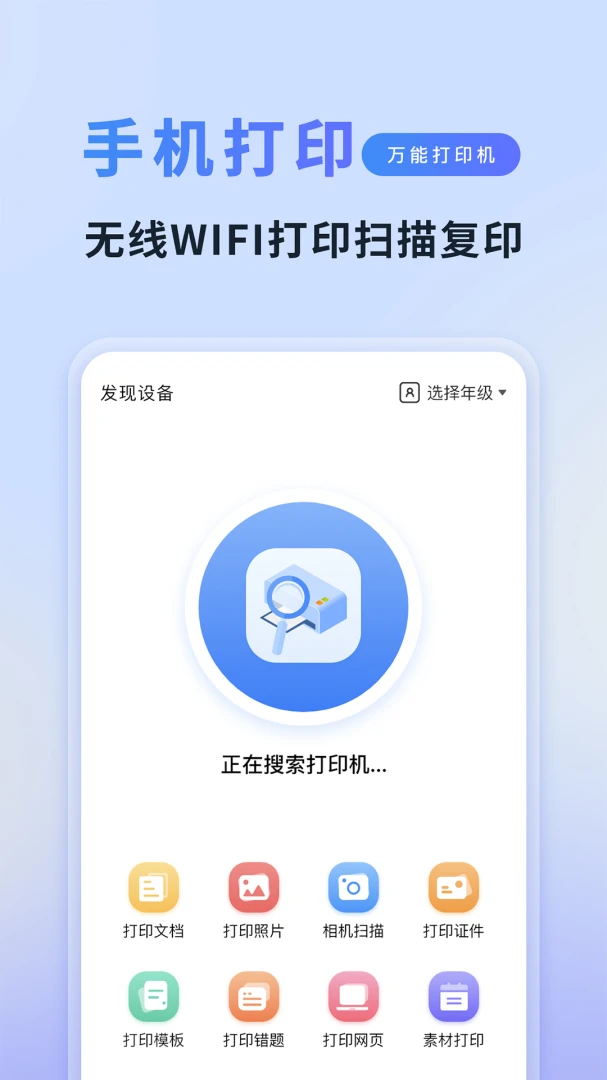
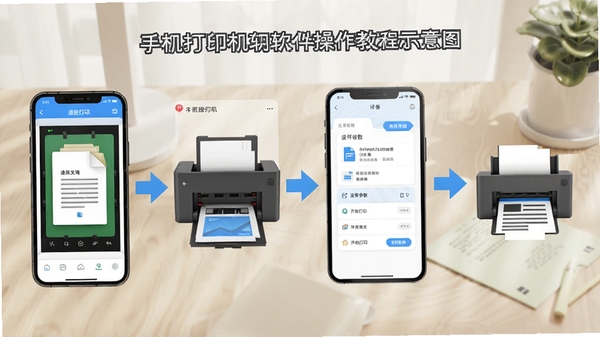
打开手机打印机后,软件会自动扫描同一网络下的可用打印设备,用户只需点击对应打印机名称即可完成配对,整个过程无需手动输入IP地址,也无需查阅打印机说明书,对于不熟悉网络配置的新手用户非常友好。连接成功后软件会记住设备,下次使用自动重连,省去重复操作。
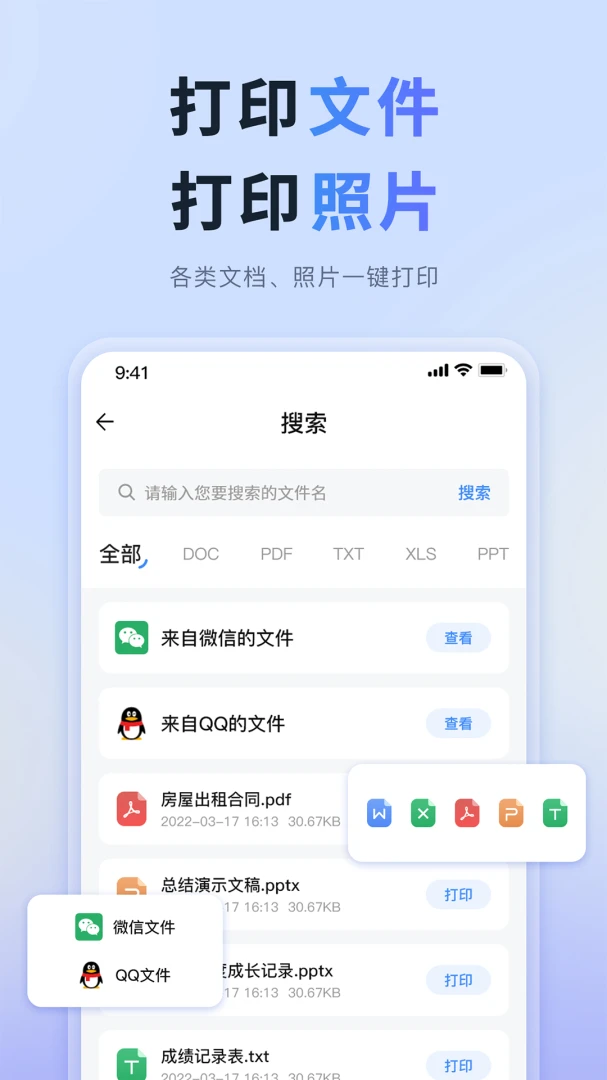
支持从手机本地存储、微信聊天记录、QQ文件、网盘等多种渠道导入需要打印的内容,涵盖PDF、Word、Excel、PPT、TXT、JPG、PNG等常见格式。软件内置文档预览功能,打印前可逐页确认排版效果,避免纸张浪费。
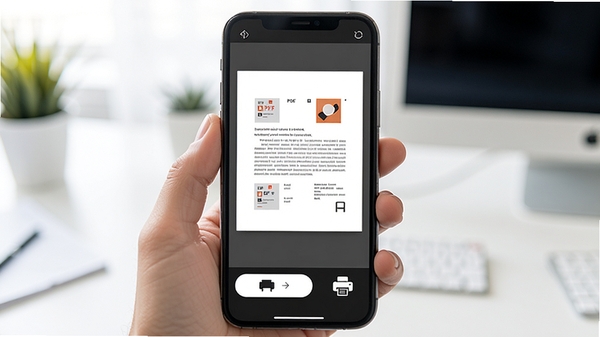
在打印预览页面,用户可以灵活调整纸张尺寸(A4/A5/B5/信封等)、打印份数、单双面模式、色彩模式(彩色/黑白)、打印质量(草稿/标准/高清)等参数。对于需要打印照片的用户,还可以选择照片纸类型并开启无边距打印,获得更专业的输出效果。
浏览网页时遇到需要保存的内容,可通过分享菜单直接发送到手机打印机进行输出;手机相册中的照片同样支持批量选择后一次性打印,软件会自动优化图片分辨率和色彩,确保打印效果清晰自然。
| 功能模块 | 操作说明 | 适用场景 |
| 设备扫描连接 | 打开软件自动搜索局域网内打印机,点击设备名完成配对,支持手动添加IP | 家庭WiFi环境、办公室共享打印机 |
| 文件导入打印 | 从本地文件、微信、QQ、网盘选择文档,预览后设置参数点击打印 | 打印作业、合同、报表、简历 |
| 图片照片打印 | 相册选图后可裁剪旋转,选择照片纸类型,调整色彩后输出 | 证件照、生活照、纪念照打印 |
| 网页内容打印 | 浏览器分享菜单选择手机打印机,自动提取正文内容排版输出 | 打印攻略、菜谱、学习资料 |
| 打印队列管理 | 查看待打印、打印中、已完成任务列表,支持取消和重新打印 | 批量打印任务管理 |
| 历史记录查看 | 保存最近打印记录,可快速重复打印相同内容 | 常用文档反复输出 |
手机打印机在移动端和电脑端的使用逻辑有明显差异,移动端更依赖无线连接和文件分享机制,以下经验帮你少走弯路。
高危避坑第一条:确保手机和打印机连接在同一个WiFi网络下,如果路由器开启了AP隔离或访客网络隔离,会导致搜索不到打印机,此时需要进入路由器后台关闭相关隔离功能。
高危避坑第二条:部分老款打印机仅支持2.4GHz频段WiFi,如果手机连接的是5GHz频段,可能出现无法发现设备的情况,建议切换手机WiFi到2.4GHz频段后重试。
优化技巧:打印大体积PDF文件时,建议先在软件内选择“草稿模式”预览排版,确认无误后再切换高质量模式正式打印,可有效节省墨水和时间。
优化技巧:如果经常打印同一类文档,可以在设置中保存为默认打印配置,下次直接调用无需重复调节参数。
基础提示:首次使用建议在系统设置中授予手机打印机存储读写权限和位置权限(用于WiFi扫描),否则可能无法正常读取文件和搜索设备。
基础提示:打印过程中请保持手机屏幕常亮或不要切换到后台过久,部分机型省电策略会限制后台网络导致打印中断。
基础提示:遇到闪退或卡顿时,可尝试清理软件缓存或重启手机后再次打开;若提示缺少打印服务组件,可在站内搜索“打印服务插件”获取适配组件。
对于需要打印加密文档的用户,建议先在电脑端解除限制后再传输到手机打印,避免因权限问题导致输出失败。
Q:搜索不到打印机怎么办?
A:先确认手机和打印机是否在同一WiFi网络下,检查路由器是否开启了AP隔离功能,尝试将手机WiFi切换到2.4GHz频段后重新搜索。若仍无法发现设备,可尝试手动添加打印机IP地址进行连接。
Q:打印出来的文档排版错乱怎么解决?
A:建议在打印预览页面仔细核对纸张尺寸设置是否与实际纸张一致,PDF文件可尝试切换渲染模式,Word文档建议先转换为PDF格式再打印,能有效避免排版偏移问题。
Q:软件提示缺少打印服务组件怎么办?
A:部分安卓机型需要额外安装打印服务插件才能正常调用系统打印功能,可在站内搜索“打印服务插件”获取适配组件,安装后重启手机打印机即可恢复正常。
Q:打印过程中突然中断是什么原因?
A:常见原因包括手机息屏后WiFi断开、打印机缺纸或缺墨、打印队列卡死等。建议打印时保持手机屏幕常亮,检查打印机状态指示灯,并在软件内清理打印队列后重新发起任务。
Q:支持打印微信聊天中的文件吗?
A:支持。在微信中打开文件后点击右上角菜单,选择“用其他应用打开”,找到手机打印机即可导入文件进行打印,操作便捷无需先保存到本地。
学生家长:老师常在微信群布置电子版作业和试卷,家长可直接用手机打印机连接家用打印机输出,无需开电脑传文件,下班回家也能快速帮孩子打印学习资料。
职场办公人士:外出见客户或临时需要打印合同、报价单时,用手机即可完成文档输出,省去找到电脑再传文件的麻烦,提升工作效率。
自由职业者与个体商户:经常需要打印收据、订单、宣传单页等,手机打印机支持多种格式快速输出,配合便携打印机可实现移动办公。
教师与培训人员:备课资料、练习题、准考证等需要频繁打印,通过手机直接输出可节省大量时间,支持批量打印多个文档。
居家日常使用:打印菜谱、旅行攻略、证件照、表格等生活类内容,手机操作比电脑更顺手,随时随地满足家庭打印需求。
“家里打印机买了两年一直吃灰,就因为懒得开电脑传文件。装了手机打印机之后直接手机选文件就打了,孩子作业再也不用等我回家弄,真心方便。”来自用户 清风徐来
“公司打印机是共享的,之前用手机打印老是搜不到设备,后来按教程把路由器AP隔离关了,现在连接秒搜秒连,打印合同再也不用跑去找电脑了。”来自用户 职场小张
“界面很清爽没有乱七八糟的广告,打印设置选项够用,PDF和图片打印效果都不错,希望后续能加上打印预览缩放功能就更完美了。”来自用户 数码爱好者老李
手机打印机在移动端打印工具中属于上手门槛较低的一款,核心优势在于连接流程做了简化,省去了手动配置IP的繁琐步骤,对不熟悉网络设置的用户比较友好。实测在主流品牌打印机上兼容性良好,文档预览和参数调节功能基本覆盖日常打印需求。需要注意的是,软件对网络环境有一定依赖,路由器设置不当可能导致搜索失败,建议首次使用时按教程检查网络配置。整体而言,这是一款实用型工具,适合需要频繁用手机输出文档和图片的用户常备。
1. 优化设备搜索算法,提升打印机发现速度与连接稳定性。
2. 新增照片打印无边距模式,支持照片纸类型选择。
3. 修复部分机型打印队列卡死导致无法取消任务的问题。
4. 改进PDF文档渲染引擎,解决个别文件排版错乱现象。
5. 适配更多安卓系统版本,降低闪退发生概率。


飞印无线打印机驱动下载,高效无线打印助手安装
飞印无线打印机驱动官方版下载,搭配高效无线打印助手,轻松解决连接失败、打印卡顿问题。支持Win/Mac全版本,附带安装教程和实测

飞印无线打印机驱动下载安装,轻松连接助你快速打印
飞印无线打印机驱动官方下载安装教程,手把手教你快速完成驱动安装与无线连接,解决打印掉线、无法识别等常见问题,让飞印打印机

小时光兼职靠谱手机兼职平台真实体验推荐
小时光兼职靠谱手机兼职平台真实体验分享,从注册任务到提现到账全程实测,聊聊哪些任务值得做、哪些容易踩坑,适合想用手机赚零

NovaShot手机修图工具专业级一键出片
NovaShot-专业级手机修图工具实测分享,普通人也能一键出片。不用学复杂参数,导入照片自动调色美颜,适合爱拍照、做自媒体的朋友

手机制作蓝底证件照一键生成标准尺寸
手机怎么制作蓝底证件照?分享一个懒人办法,不用去照相馆,在手机上就能一键生成标准尺寸蓝底证件照,支持一寸二寸等多种规格,







 Windows 11
Windows 11
Windows 11禁漫天堂2026最新版安装包(JMComic3)v2.1.9安卓版
大小:49.1M微信app软件v8.0.78 官方版
大小:253.8M抖音极速版官方正版v40.6.0 最新免费版
大小:195.3M禁漫天堂2026最新版(jmcomic2)v2.1.9安卓版
大小:26.8M小米pc模式app安装包(小米pc模式beta版)v12.1.208.5平板版
大小:8.5M手机QQ官方免费最新版v9.3.70 官方正版
大小:390.9Mjm天堂漫画APP安装包v2.1.9安卓最新版
大小:49.1M荐片官方app手机最新版v4.2.5安卓版
大小:53.2MJMComic2.0官方正版渠道安装包v2.1.9安卓最新版
大小:49.1MQQ音乐2026最新版app20.8.5.8 官方安卓版
大小:182.9M
 北京91畅修保app安卓手机端
 vivo官网app手机版
 豆包输入法官方
 通义千问APP
 腾讯元宝AI正版入口
 夸克APP官方正版最新版本
 谷歌商店官方正版
 play商店安卓版(GooglePlay商店)
 go谷歌安装器2025最新版免root
 五子棋终结者2026最新版
 携程旅行网上订票APP最新版本
 豆包AI官方最新版
 最茅台实时行情价格(新茅台酒行情价格表app手机版)
 电路专家pro中文免费版
 su模型app新版本
 茅台镇国酒鉴定真伪app安卓版
 伤寒论查阅通APP官方手机免费版
 钣金放样展开计算器2026最新版本
 3D看图手机软件中文版
 法律法规汇编手机安卓版