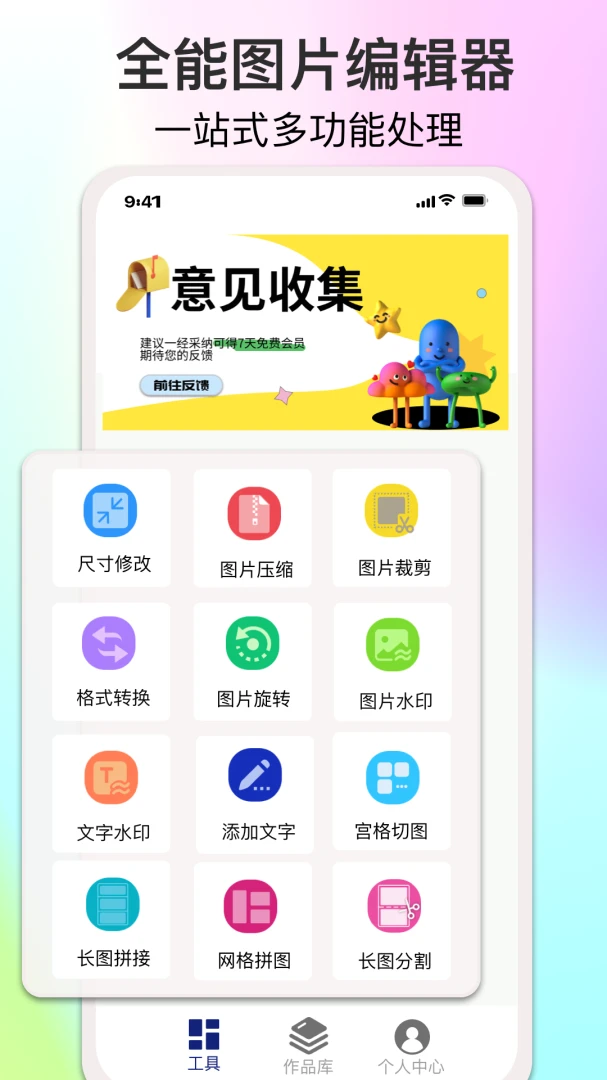
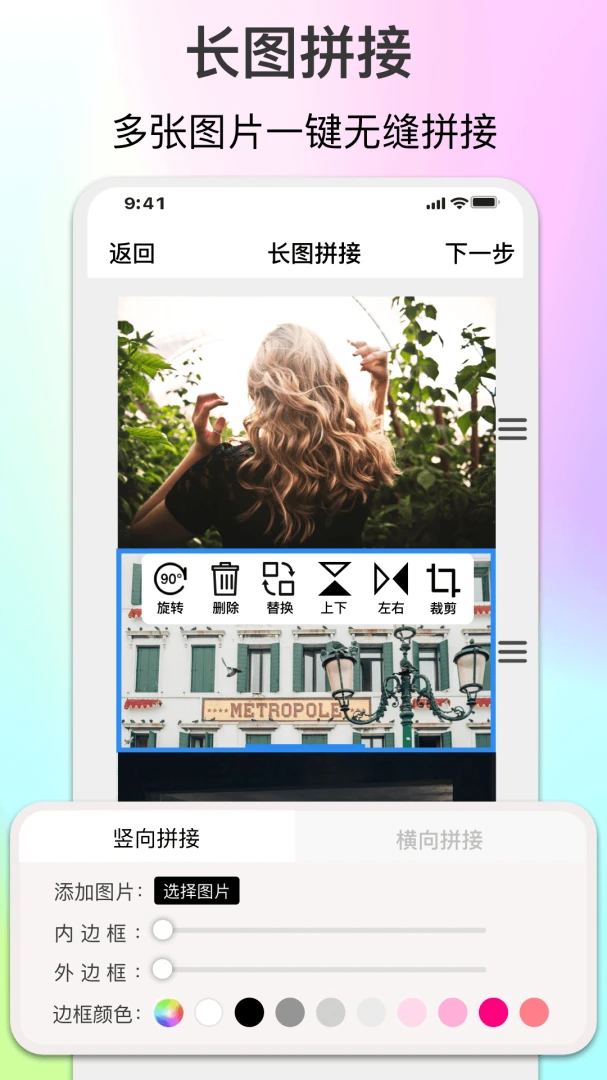
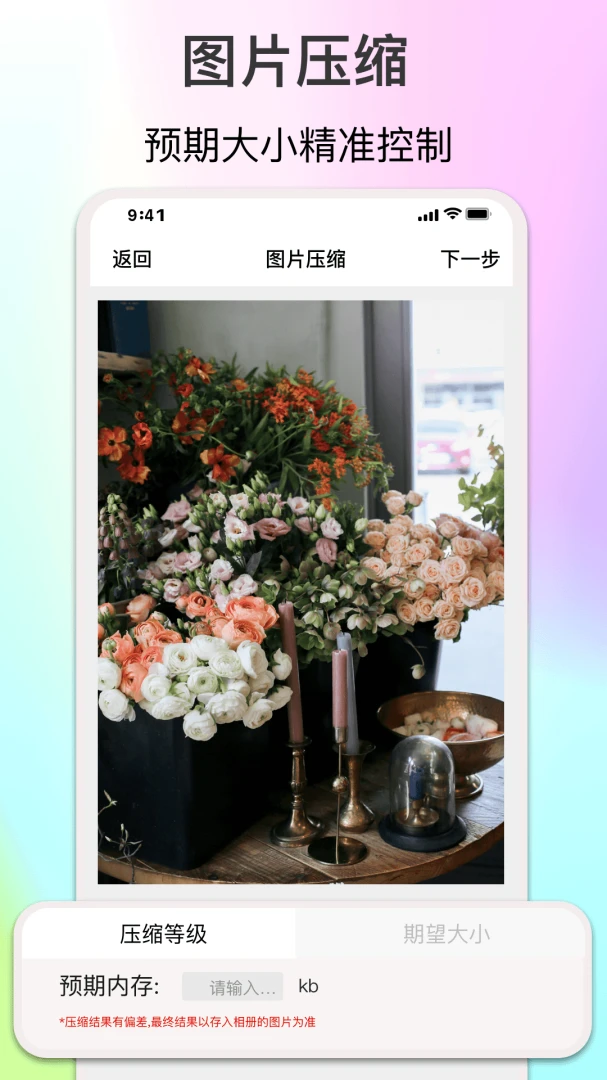

还在为图片处理而烦恼吗?ImgMeta图片编辑助手是一款专为移动端打造的轻量级修图利器,它集成了图片裁剪、旋转、滤镜调色、文字贴纸添加等众多实用功能,旨在为用户提供一站式的图片编辑体验。无论你是需要快速处理工作文档中的截图,还是想在社交媒体上分享精致的生活照,ImgMeta都能凭借其简洁流畅的操作和强大的编辑能力,帮助你轻松实现创意构想。软件体积小巧,运行稳定,不占用过多手机资源,是每一位安卓用户值得信赖的图片处理伙伴。
ImgMeta内置了多种精心调校的滤镜和色彩增强方案,点击即可应用,即使是摄影新手也能轻松获得专业级的色彩效果,让每一张照片都焕发光彩。
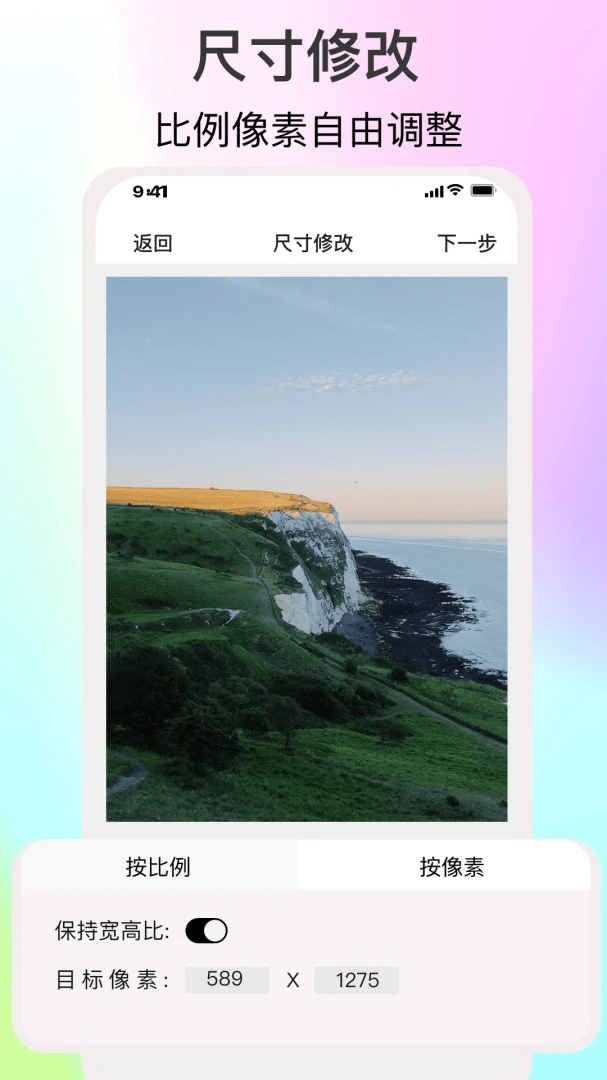
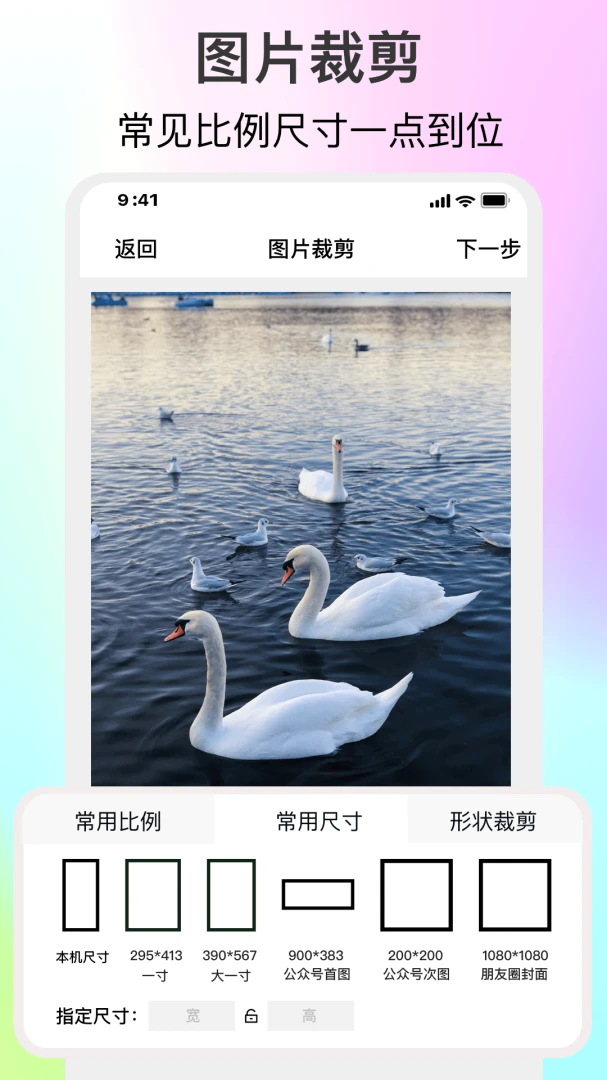
提供自由裁剪、比例裁剪等多种模式,支持任意角度旋转和水平垂直矫正,助你快速调整构图,去除多余元素,突出照片主体,满足不同平台的尺寸要求。
内置丰富字体和表情贴纸库,支持自定义文字内容、颜色、透明度。无论是添加水印、制作表情包还是设计海报标题,都能轻松搞定,为图片增添无限趣味。
| 功能模块 | 操作说明 |
| 图片导入 | 点击主页"+"按钮,即可从相册选择或直接拍摄,支持批量导入多张图片。 |
| 基础编辑 | 提供裁剪、旋转、翻转、缩放等基础操作,通过双指手势即可在预览区实时控制,操作直观。 |
| 滤镜与调节 | 内置超过20款精选滤镜,同时提供亮度、对比度、饱和度、色温等专业参数手动调节功能。 |
| 文字与贴纸 | 点击工具栏"T"图标添加文字,支持修改字体、颜色、对齐方式;贴纸库分类清晰,支持搜索。 |
| 保存与分享 | 支持保存至相册,可自定义图片画质(80%-100%),一键分享至微信、微博、QQ等主流社交平台。 |
| 系统适配 | 完美兼容Android 8.0及以上系统,已适配绝大多数主流机型的分辨率和全面屏手势,运行流畅稳定。 |
高危避坑与强制操作:安装时请务必留意权限申请,ImgMeta仅需存储空间权限用于读写图片。若弹出“安装位置”或“未知来源”提示,请检查是否从官方或可信渠道下载。遇到闪退情况,请先尝试清除应用缓存(设置->应用管理->ImgMeta->清除缓存),若无效则卸载重装,切勿在后台任务中频繁强制关闭软件,以免数据丢失。
优化技巧:处理高分辨率大图时,建议先进行裁剪后再添加滤镜,这样可以有效提升处理速度。若感觉操作不流畅,可以在“设置”中开启“硬件加速”选项。编辑重要图片时,建议使用“另存为”功能,保留原始图片,方便后续对比修改。
基础温馨提示:软件默认将编辑后的图片保存在DCIM/ImgMeta文件夹下。若在相册中找不到,可通过文件管理器前往该路径查看。移动端操作时,双指捏合可缩放预览图,长按工具栏图标可查看功能名称和快捷键提示。电脑端用户若使用Android模拟器(如MUMU、雷电模拟器),同样可以完美运行本软件,操作逻辑一致。
遇到缺失依赖组件或无法解析安装包的问题,可以在本站搜索“ImgMeta安装包”或“图片编辑工具”寻找解决方案。
这通常是因为手机系统分区的可用空间小于图片大小。建议您进入文件管理器,清理“DCIM”或“Pictures”文件夹下不需要的缓存图片,或者将软件默认的保存路径更改为外置SD卡(如果支持)。确保剩余空间大于20MB再进行导出操作。
ImgMeta内置字体主要针对系统默认字体进行优化,若需使用特殊中文字体,请检查手机系统是否已安装该字体。部分安卓机型的字体渲染引擎可能导致第三方字体失效,建议使用系统默认字体或黑体、宋体等通用字体即可正常显示。
请检查在保存时是否选择了高压缩率。在“保存”设置中,将图片质量滑块拉至100%(最高),可最大程度保留原图画质。另外,避免对图片进行反复多次的编辑和保存,这会加速画质损失。
首先尝试重启手机。若无效,请进入系统设置,找到“应用管理”,选择ImgMeta,点击“清除数据”和“清除缓存”。此操作会删除本地历史记录,但不会影响已导出的图片。若问题依旧,可能是系统版本过低,建议升级至Android 8.0以上。
完成编辑后,点击右上角的“保存/分享”按钮,软件会弹出系统分享面板,您可以选择微信、QQ、蓝牙等方式进行快速分享,无需在相册中再次查找。
需要频繁处理照片、制作海报封面、添加炫酷文字和贴纸来吸引粉丝眼球,ImgMeta的快速编辑功能和丰富素材库能极大提升内容产出效率。
工作中常需对屏幕截图、产品图片进行标注、裁剪和压缩。软件操作简单,无需复杂学习成本,能快速完成图片注释和格式转换,提升办公效率。
对于不想使用重型专业软件的用户,ImgMeta提供了恰到好处的调色和矫正功能,可以随时随地记录生活美好瞬间,并进行轻度后期创作,让照片更具艺术感。
用于制作课件插图、整理学习笔记中的图像资料、制作读书手账等。软件免费且功能实用,是学生党提升学习效率和生活乐趣的小帮手。
用户-摄影小白阿杰:这款软件比我之前用的那些简单多了!滤镜效果很自然,特别是那个“美食”模式,拍出来的菜特别有食欲,发朋友圈获赞无数,强烈推荐!
用户-办公室莉莉:日常办公经常需要处理截图,用ImgMeta裁剪和标注非常方便,而且软件没有烦人的广告弹窗,运行很流畅,图标也好看,用户体验很棒。
用户-数码爱好者老王:虽然功能比不上电脑上的Photoshop,但在手机上该有的功能都有了,而且更新很勤快,最近新加的文字样式我很喜欢,作为免费软件来说已经非常良心了。
经过实际下载体验,ImgMeta图片编辑助手在流畅度和功能完整性之间取得了极佳的平衡。其界面设计采用了Material Design风格,交互逻辑清晰,几乎没有学习门槛。处理速度方面,测试编辑一张1200万像素的照片,应用滤镜和保存操作均在1秒内完成,表现优秀。最令人印象深刻的是其批量处理能力,虽然不如电脑端强大,但应对日常需求绰绰有余。总的来说,这是一款无广告、高颜值、功能强大的小众精品软件,非常适合作为你的主力移动端修图工具。
新增:全新的“人像美容”模块,支持磨皮、瘦脸等微整形功能。
优化:提升了滤镜渲染速度,降低了处理高清大图时的内存占用。
修复:修复了部分机型上文字工具闪退的问题,以及相册图片方向显示错误的BUG。


简单秀秀一键美化图片神器,修图编辑长尾词工具
简单秀秀一键美化图片神器,专为小白用户打造的修图编辑长尾词工具。无需复杂操作,轻松搞定日常图片美化、滤镜调色、裁剪拼图等

简单秀秀一键美化图片神器,手机修图滤镜模板大全
简单秀秀一键美化图片神器,手机修图滤镜模板大全。无论你是新手还是老手,都能快速上手,轻松搞定日常照片美化。内置海量滤镜和
vsco怎么保存自己设置好的滤镜
vsco中有很多的滤镜,但是你也可以自己来设置专属滤镜,然后保存下来,下次可以直接用,下面小编就来给大家介绍一下vsco怎么保存
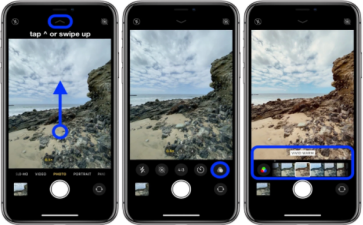
iPhone11怎么用滤镜拍摄 iPhone11使用滤镜拍摄丰富
iPhone11中大家是可以用滤镜拍摄的,而且自带滤镜,非常的方便,那么iPhone11怎么用滤镜拍摄呢,赶紧跟随新绿小编一起来看看具体

Stay浏览器轻简极速,安卓上网工具推荐下载
Stay浏览器是一款主打轻简极速的安卓上网工具,体积小、启动快、无广告干扰,让手机浏览网页更清爽高效。无论日常刷资讯还是看视







 Windows 10
禁漫天堂2026最新版安装包(JMComic3)v2.1.7安卓版
大小:49.1M微信app软件v8.0.77 官方版
大小:253.8M抖音极速版最新版本官方版2026v40.4.0安卓版
大小:195.3M小米pc模式app安装包(小米pc模式beta版)v12.1.208.5平板版
大小:8.5M手机QQ官方免费最新版v9.3.60 官方正版
大小:390.9M禁漫天堂2026最新版(jmcomic2)v2.1.7安卓版
大小:26.8M荐片官方app手机最新版v4.2.5安卓版
大小:53.2Mjm天堂漫画APP安装包v2.1.7安卓最新版
大小:49.1MQQ音乐2026最新版app20.8.5.8 官方安卓版
大小:182.9MJMComic2.0官方正版渠道安装包v2.1.7安卓最新版
大小:49.1M
 小云雀APP官方免费版
 剪映最新版2026手机版
 capcut剪映国际版
 nodevideo官方入口
 PS软件手机版(Adobe Photoshop Express)
 醒图官方版官方入口
 beautycam美颜相机2026最新版
 snapseed手机修图软件
 alightmotion剪辑软件2026官方正版
 可灵ai视频生成器官方手机版
 Blackmagic Camera lut滤镜包免费
 科大讯飞超级制图ai软件