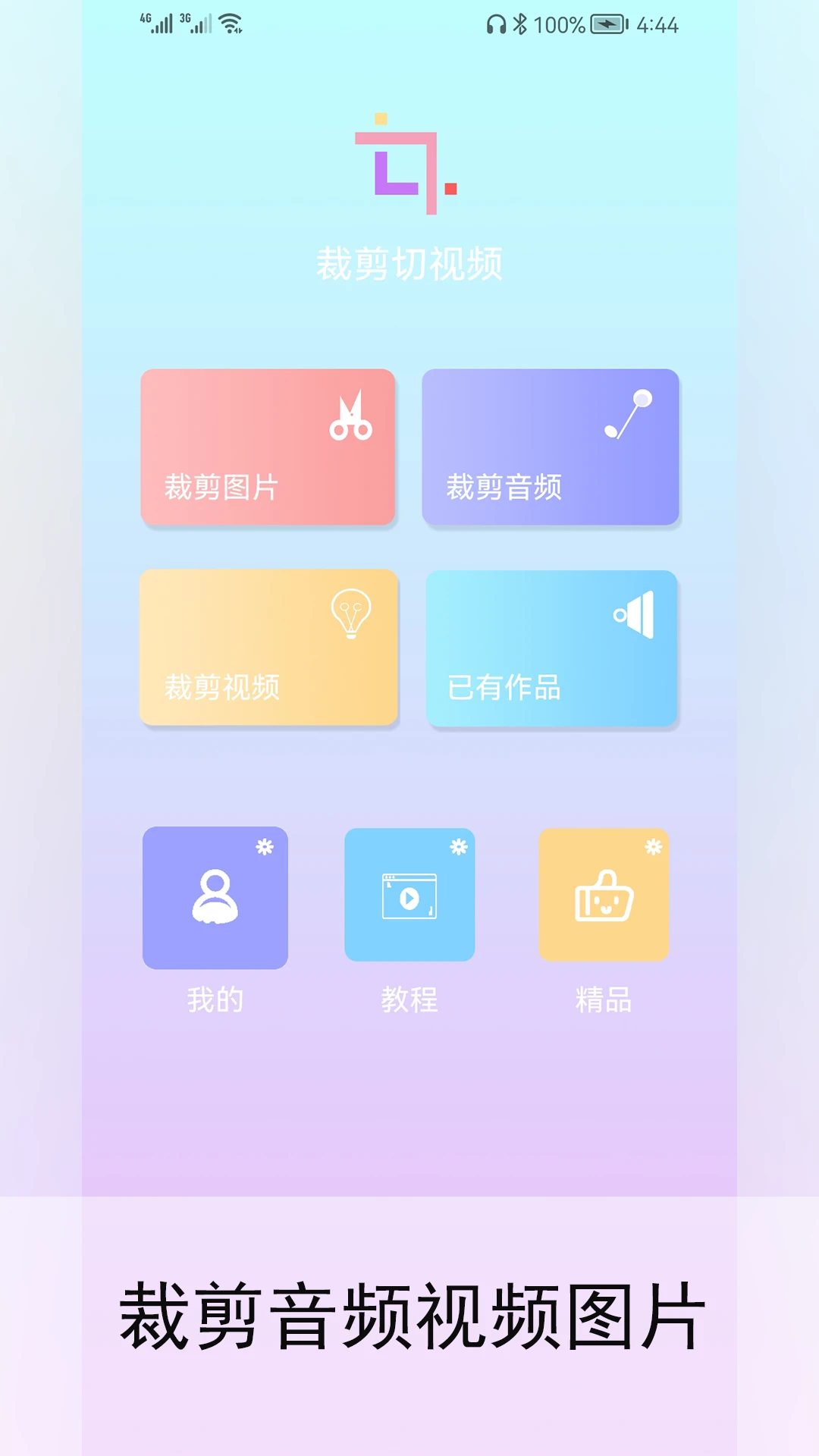
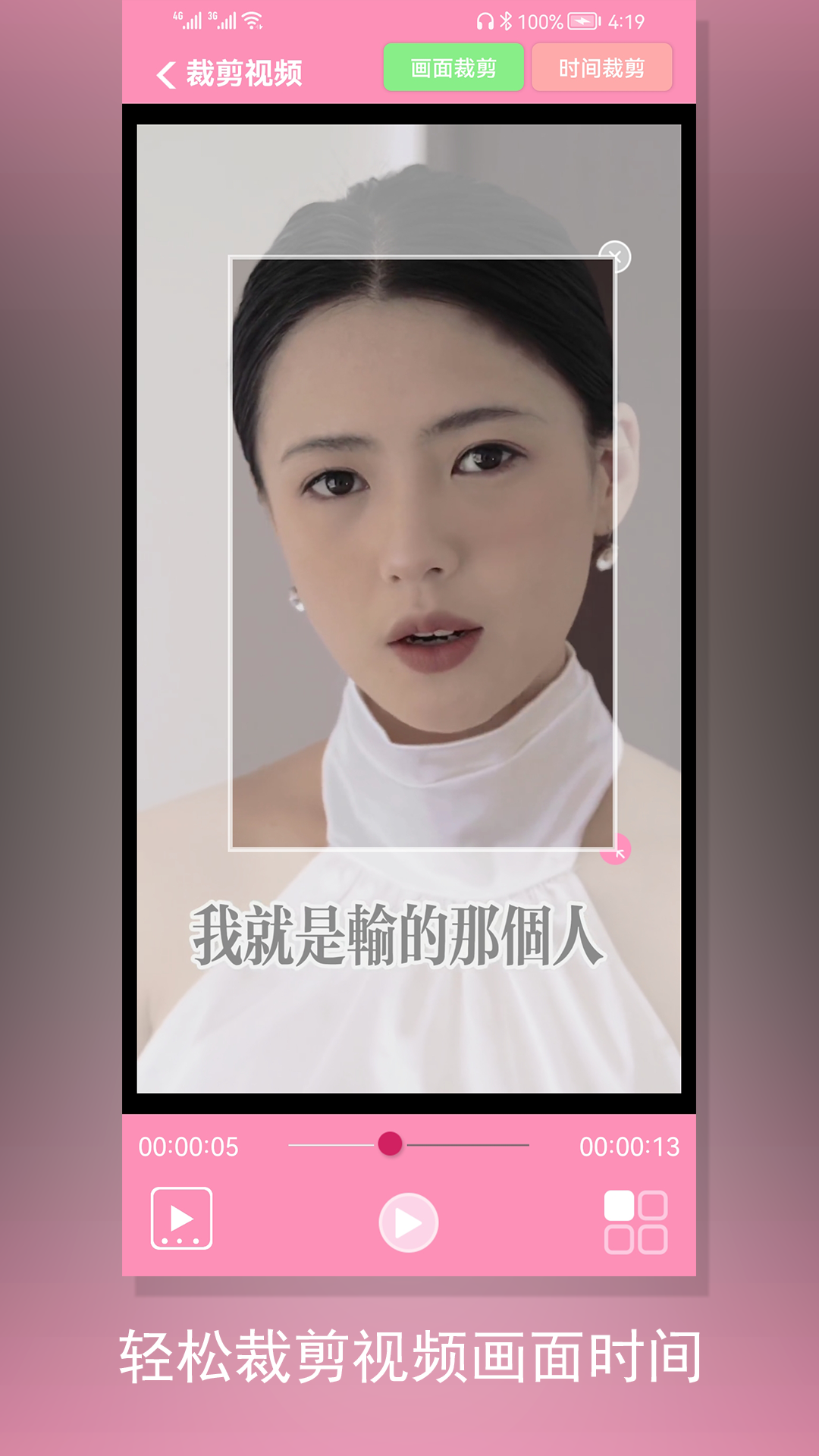
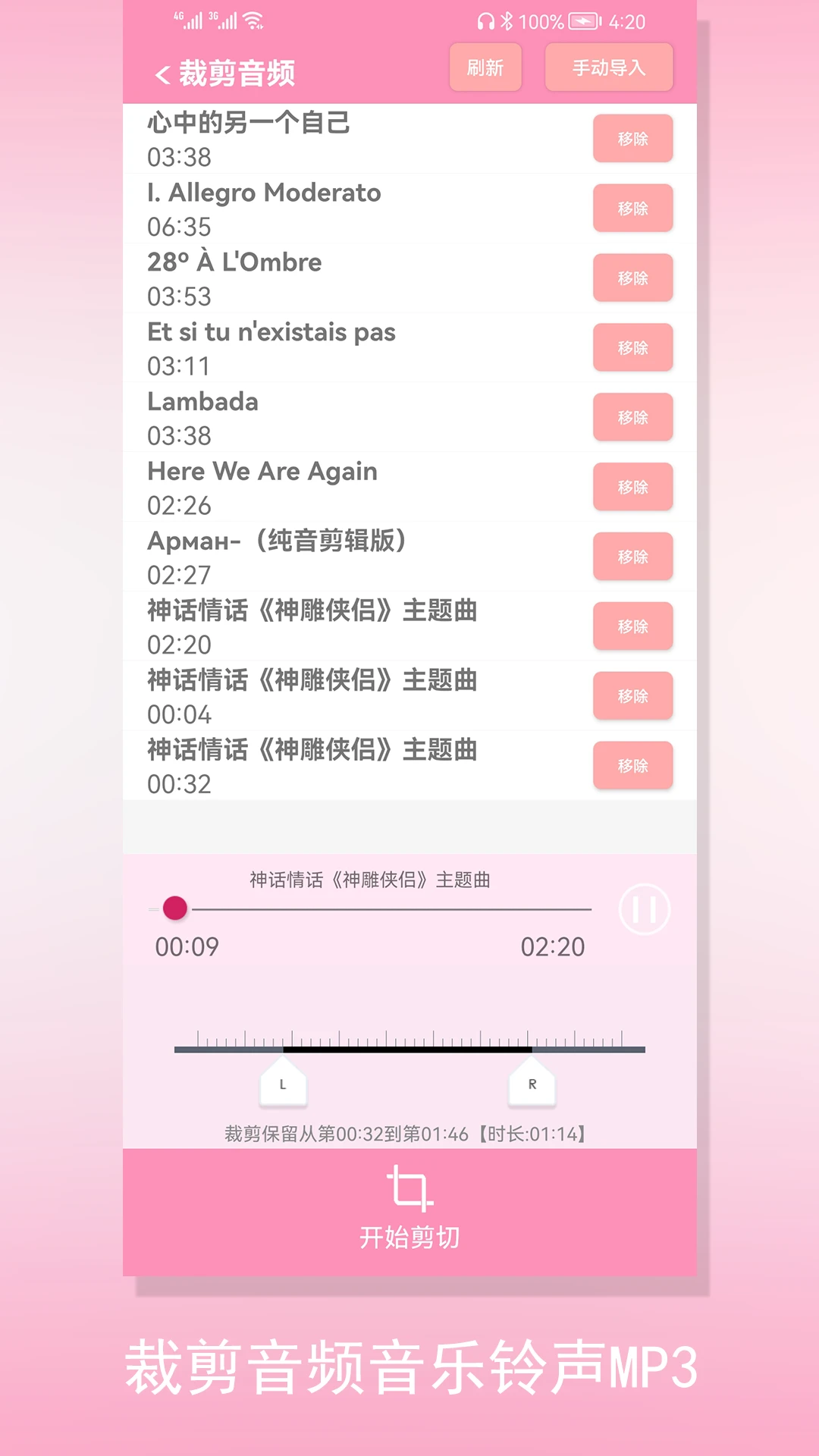
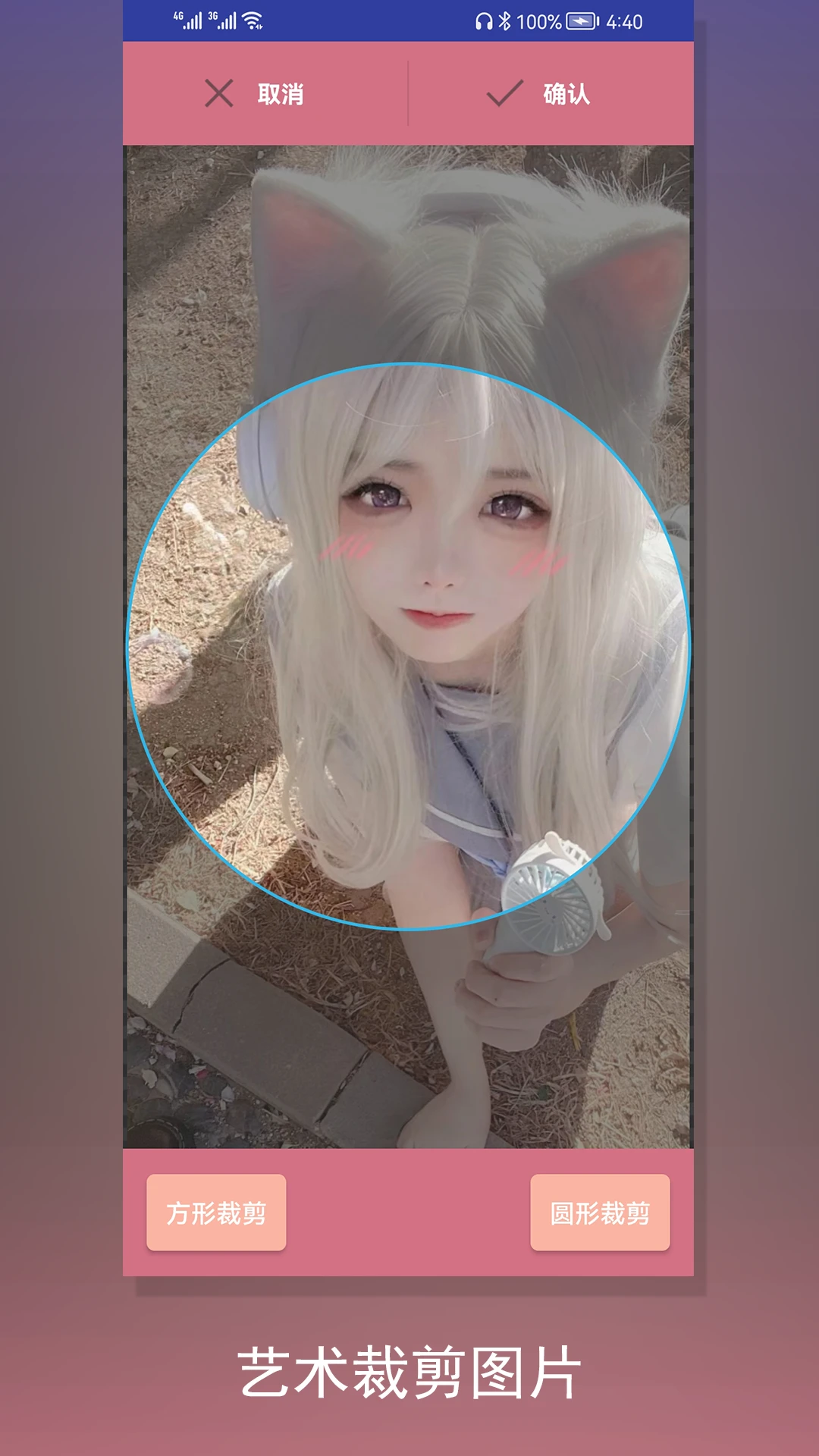
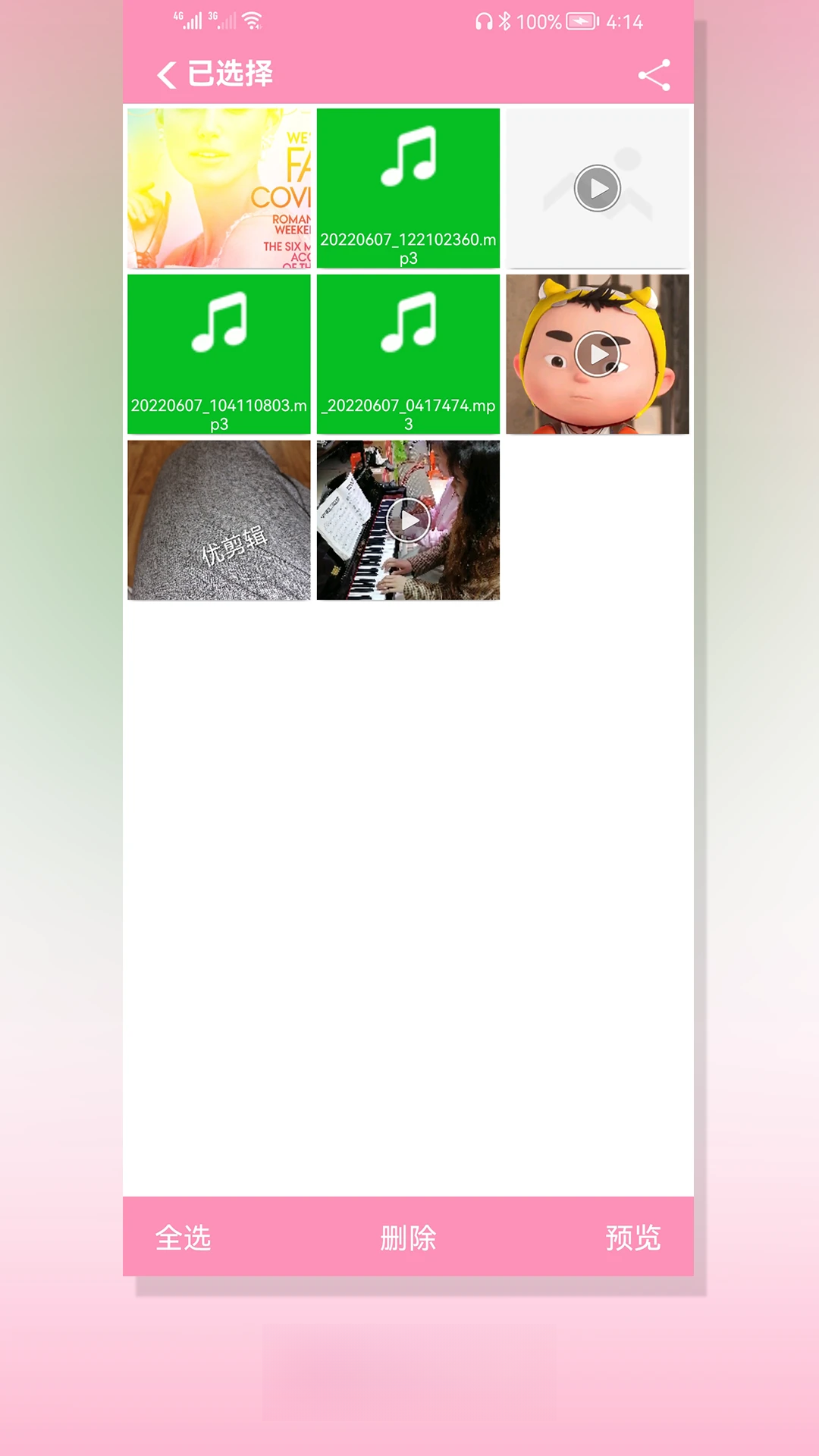

还在为手机里杂乱无章的短视频片段发愁吗?裁剪切视频正是为解决这一痛点而生,它是一款主打极简操作与智能算法的移动端视频处理工具。无论你是想要快速掐头去尾、裁剪出精彩瞬间,还是需要将多段素材无缝拼接,这款软件都能凭借其强大的底层解码能力和直观的触控交互,让你在数秒内完成专业级操作。它不仅是简单的剪辑工具,更是你口袋里的短视频创作工作站,帮助每一位普通用户轻松玩转影像表达。
通过创新的微调滑动条与帧级预览技术,你可以像操作专业非编软件一样,精确到每一帧画面进行掐头去尾。无论是去除口误的片段,还是截取电影中的高燃时刻,裁剪切视频都能让切割线完美贴合你的意图,彻底告别粗剪带来的毛边感。
针对不同社交平台的发布需求,内置了1:1、9:16、16:9、4:3等主流比例一键裁剪功能。更支持自由旋转与画布背景虚化,让你在横竖屏转换间游刃有余,输出的视频永远以最佳构图呈现给观众。
依托自研的编码优化技术,在导出环节最大程度保留原始素材的分辨率与色彩信息。即使经过多次反复剪辑,也能有效抑制画质劣化与噪点产生,确保发布到各大平台的成片依旧清晰锐利。
为了让新老用户都能快速上手并解决实际剪辑中的难题,我们梳理了以下核心功能模块的操作逻辑与系统适配说明。
| 功能模块 | 操作说明 | 系统适配建议 |
| 视频裁剪 | 拖动首尾黄色滑块即可完成删减,支持双指缩放时间轴查看波形图辅助定位。 | Android 8.0及以上运行更流畅,建议预留2GB可用存储空间处理大文件。 |
| 片段拼接 | 点击“+”号按时间顺序导入多个视频,长按列表项可拖拽调整播放顺序。 | 拼接超过10段素材时,注意及时清理后台内存,避免应用卡死。 |
| 背景音乐添加 | 支持从媒体库提取音频或使用内置音效,可独立调节原声与配乐的音量平衡。 | 若提取音频失败,请检查文件是否为加密格式或DRM保护,可先在系统播放器中试播验证。 |
| 画中画与字幕 | 点击画中画按钮叠加第二段视频,字幕支持自定义字体颜色及入场动画。 | 此功能较吃设备性能,若预览卡顿可先降低视频清晰度进行编辑,导出前再调回高清。 |
| 一键分享 | 导出完成后自动唤起系统分享面板,直达微信、抖音、快手等主流应用。 | 若分享到微信提示文件过大,可使用“压缩分享”模式或改用云盘传输。 |
高危避坑:卸载重装或使用“垃圾清理”软件时,请务必确认是否勾选了“裁剪大师”的私有数据目录。此操作将永久删除历史项目文件,且无法通过任何方式恢复。
优化技巧:剪辑4K高码率视频时,建议在电脑端下载安装万能视频转换器或格式工厂等工具,先将素材转码为H.264编码的1080P格式,再导入手机进行精剪,这样能显著提升时间轴拖动的流畅度,减少等待时间。
基础温馨提示:首次使用请务必在系统设置中为裁剪切视频开启“存储空间”和“所有文件访问”权限,否则无法读取相册中的视频素材。若出现黑屏,请尝试重启应用或在系统设置中清除应用缓存。
针对移动端用户,若遇到导出视频失败且提示“未知错误”,请检查手机剩余存储空间是否大于视频文件大小的1.5倍。若闪退频繁,可尝试关闭省电模式或将应用移至设备内部存储。电脑端(Android模拟器)用户若画面撕裂,请检查显卡驱动是否需要更新。
A:请先检查手机是否处于静音或震动模式。其次,在“裁剪切视频”的素材预览界面点击喇叭图标,确认没有误触静音按钮。若仍无声音,可能是视频音轨编码异常,可使用格式转换工具重新封装后再导入。
A:在导出界面选择分辨率时,务必勾选与源视频一致或更高的选项,并关闭“省流量模式”。同时,确保在剪辑过程中没有进行过度放大画面操作,这会导致画质物理性损失。
A:首先尝试清除应用数据(注意备份项目)。如无效,请卸载后前往应用商店下载最新版本。对于Android 14及以上系统,请确保已授予“通知”和“后台弹窗”权限,否则可能触发系统级杀进程。
A:可以在导出设置中将分辨率从1080P降至720P,或调整码率为“较低”。但需注意,过度压缩会明显影响清晰度,建议通过缩短时长来控制文件大小。
热衷于在抖音、快手记录生活,需要频繁进行掐头去尾、添加背景音乐操作的创作者,通过裁剪切视频能快速产出高质量竖屏短片。
经常需要将会议录像、产品演示视频进行精简裁剪,提取关键片段用于汇报材料或工作群分享,追求效率与稳定性。
针对直播录屏文件进行二次创作,快速截取明星高光时刻或游戏精彩操作,要求操作便捷且支持多段素材快速拼接。
对复杂剪辑软件望而却步,希望寻找一款界面友好、教程简单、无需学习曲线即可上手的工具来处理日常旅拍素材。
用户-数码小韭菜:之前用电脑PR剪太麻烦,这个裁剪切视频简直是为我这种懒人量身定做!最惊喜的是它的切割精准度,放大时间轴后微调特别跟手,指哪打哪,一点不拖泥带水!
用户-爱吃西瓜的喵:我主要是用来剪小说推文视频,需要频繁加字幕和转场。这个软件虽然小巧,但该有的功能一样不少,最关键是导出速度快,还没有烦人的水印,必须给个五星好评!
用户-老张的数码日常:试过很多款剪切工具,很多都会压缩画质。裁剪切视频是我见过对画质保留最用心的一个,导出的视频发到B站依然清晰,色彩还原度也很高,推荐给追求画质的朋友。
作为编辑,我亲自上手体验了裁剪切视频的完整流程。从相册导入一段4K素材,拖动时间轴进行裁剪时,预览窗口的响应速度非常快,没有出现明显的掉帧现象。在添加两段视频进行拼接时,转场过渡处的音频处理得也很平滑,没有爆音和断续感。最值得称赞的是软件的“智能去片头”功能,能自动识别并跳过前几秒的黑帧,这极大提升了批量处理素材的效率。虽然部分高级滤镜需要内购解锁,但对于一款以剪切为核心的工具而言,其免费版已经完全足够应对日常需求。
v4.8.4 更新说明:
1. 优化了在低性能设备上的剪辑预览流畅度,降低掉帧概率。
2. 修复了部分Android 15机型导出视频时偶发的声音不同步问题。
3. 新增了自定义导出分辨率功能,支持手动输入目标分辨率。
4. 提升了“画中画”功能的稳定性,修复了素材错位的BUG。

视频剪切合并器一键搞定视频剪辑工具推荐
视频剪切合并器哪个好用?本文实测推荐几款真正能一键搞定视频剪辑的免费工具,从剪切、合并到转场、导出,手把手教你快速上手,
EDIUS专业视频剪辑软件下载教程,高效处理4K素材必备利器
EDIUS专业视频剪辑软件下载教程来了!这款高效处理4K素材的剪辑利器,凭借实时多轨道编辑和超强兼容性,成为众多视频创作者的首选
随心剪轻量全能视频剪辑助手,手机剪辑必备神器
随心剪-轻量全能视频剪辑助手,专为手机用户打造的轻便剪辑工具。没有复杂操作,没有强制水印,导入就能剪。无论是日常Vlog、生活

随心剪视频剪辑助手,轻量全能一键上手
随心剪-轻量全能视频剪辑助手,一款主打轻量安装、全能剪辑的免费视频工具。没有复杂界面,拖拽就能上手,支持裁剪、变速、字幕、

剪映和快影哪个好用 剪映快影短视频剪辑评测
剪映和快影都是比较知名的手机视频剪辑软件,剪映也是抖音旗下的产品,很多人会拿这两款产品来比较,那么具体他们哪个好用呢,赶







 Poco_F7_Ultra
懒洋羊3.6.5最新版本(懒羊羊软件库)
大小:9.6M

Seed Map我的世界MC种子地图查询工具
大小:41.2M

零核-极致精简的系统清理神器
大小:150.6M

执业药师题库网-一站式刷题备考神器
大小:57.5M

舜时针app(济南本地生活服务平台)
大小:40.0M

DrawStar绘星APP官方正版
大小:19.5M

Builder for Minecraft PE(我的世界构建器pro汉化版免费下载)
大小:19.0M

智通人才网官方app(东莞招聘网app)
大小:37.3M

常治慧-高血压健康管理助手
大小:98.6M

TimeMate - 贴心时间管理助手
大小:27.8M
禁漫天堂2026最新版安装包(JMComic3)v2.1.5安卓版
大小:49.1M微信app软件v8.0.77 官方版
大小:253.8M抖音极速版最新版本官方版2026v40.4.0安卓版
大小:195.3M小米pc模式app安装包(小米pc模式beta版)v12.1.208.5平板版
大小:8.5M手机QQ官方免费最新版v9.3.50 官方正版
大小:390.9M荐片官方app手机最新版v4.2.5安卓版
大小:53.2M禁漫天堂2026最新版(jmcomic2)v2.1.5安卓版
大小:26.8Mjm天堂漫画APP安装包v2.1.5安卓最新版
大小:49.1MQQ音乐2026最新版app20.7.5.8 官方安卓版
大小:182.9MJMComic2.0官方正版渠道安装包v2.1.5安卓最新版
大小:49.1M
 蛋蛋分享库1.1.5安装包
 悟空浏览器红包版
 携程旅行网上订票APP最新版本
 百度搜索APP官方正版
 甲壳虫ADB助手官方正版
 豆包AI官方最新版
 通义千问APP
 幻影wifi最新版本免费软件
 文心(原文小言)APP手机版
 李跳跳官方正版2026最新版
 vivo智慧生活官方app
 Google Play服务最新版本
 剪好音乐软件安卓无损版
 快去水印安卓免费版